Willkommen bei Manatraders
Alles, was du brauchst, um von einem neuen Account bis zu deinem ersten Match zu kommen. Sechs Kapitel, der Reihe nach, jedes davon kurz. Wenn du lieber schaust als liest: Zu jedem Kapitel gibt es ein Video — die ganze Serie dauert etwa neun Minuten.
 Video: Was ist Magic Online?
1:37
Video: Was ist Magic Online?
1:37
Ganz neu bei Magic Online? Fang mit dem Video oben an — es erklärt, was die Plattform ist und wie das Leihen dazu passt, bevor du irgendetwas installierst.
Erstelle deinen Account
Der Account, der deinen Plan mit deinem Magic Online-Benutzernamen verknüpft.
Dein Manatraders-Account verknüpft deinen Plan mit deinem Magic Online-Benutzernamen. Alles andere in diesem Guide passiert entweder im MTGO-Client oder auf dieser Website, und beide kommunizieren über diesen Benutzernamen miteinander.
Lade Magic Online herunter
Installiere den Client, erstelle deinen MTGO-Account und aktiviere die Zwei-Faktor-Authentifizierung.
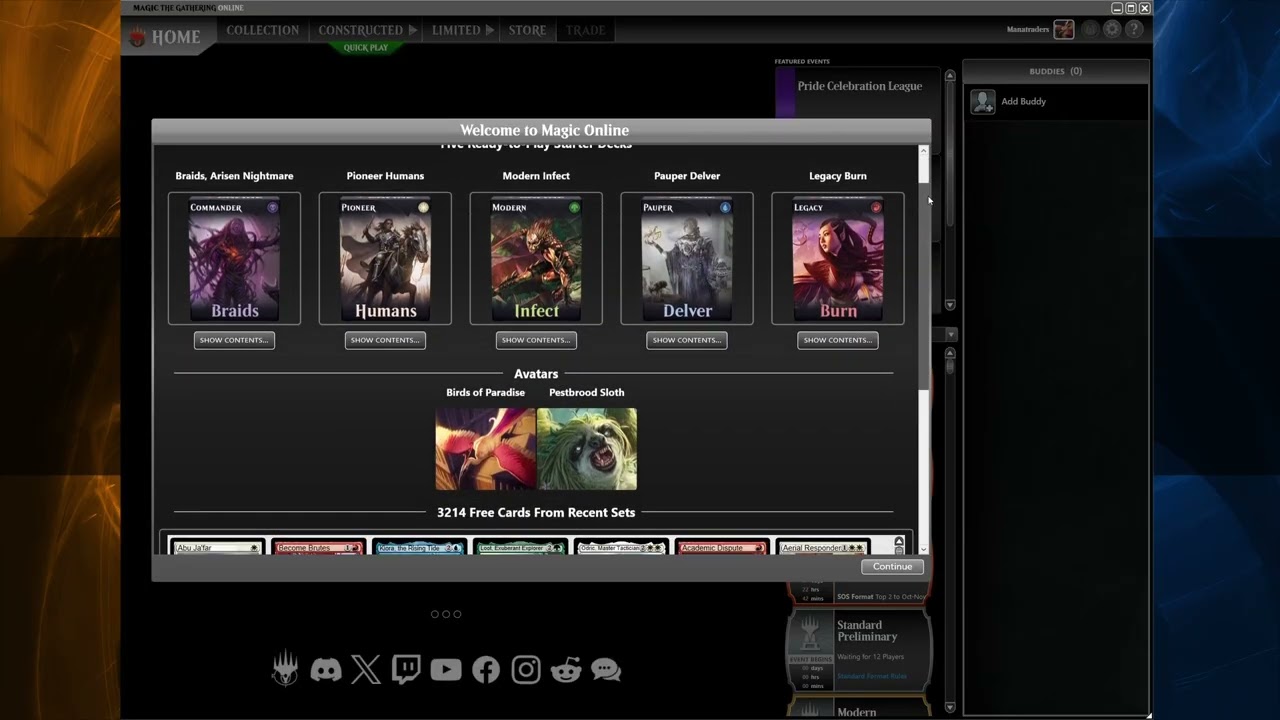 Video: Account-Einrichtung und 2FA
1:32
Video: Account-Einrichtung und 2FA
1:32
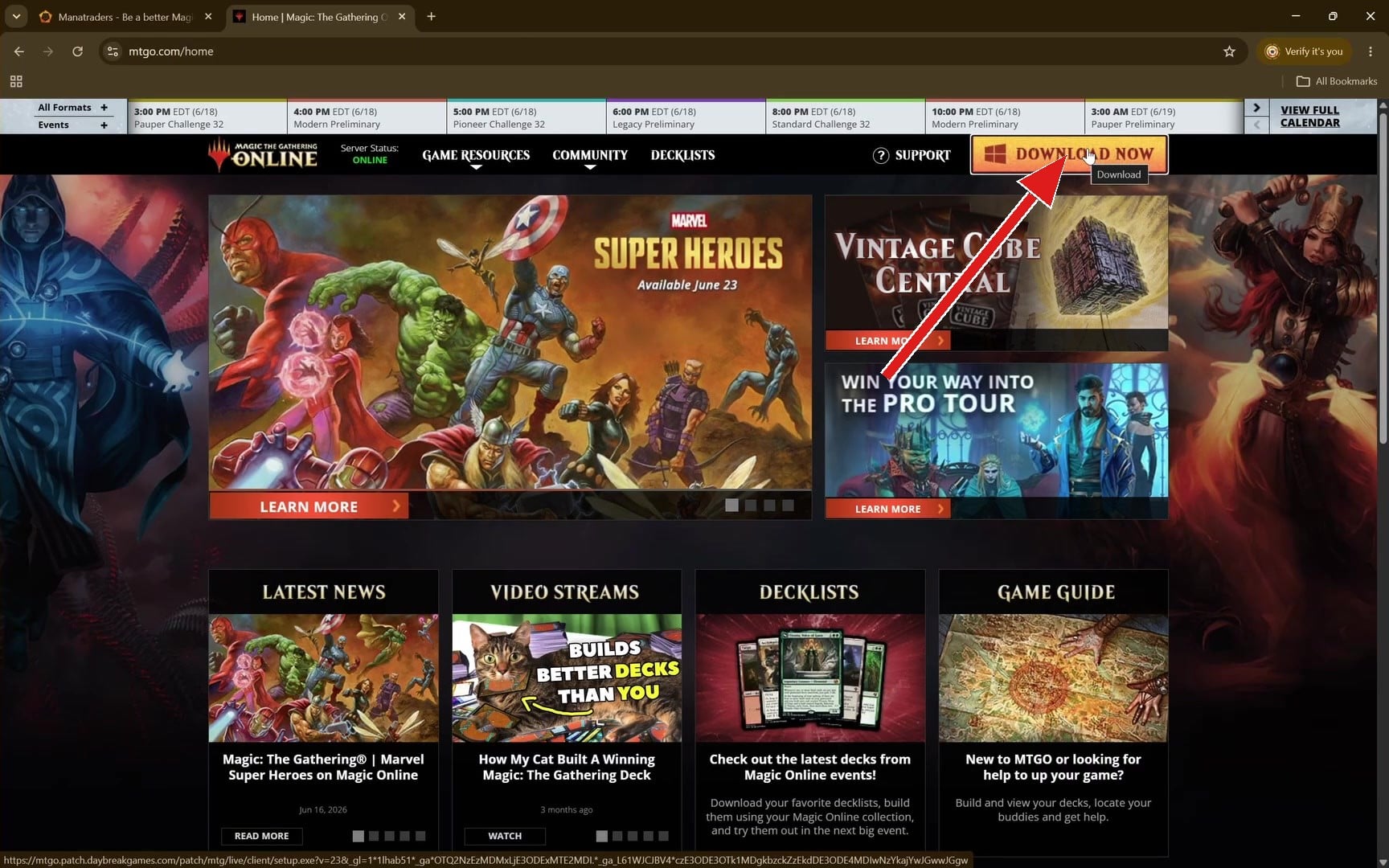
Magic Online ist ein Windows-Client. Lade den Installer direkt bei Daybreak unter mtgo.patch.daybreakgames.com herunter oder nutze den Download-Button auf mtgo.com. Unter macOS oder Linux brauchst du eine Kompatibilitätsschicht wie Wine oder eine virtuelle Windows-Maschine — viele Spieler machen das so, plan aber etwas mehr Zeit für die Einrichtung ein.
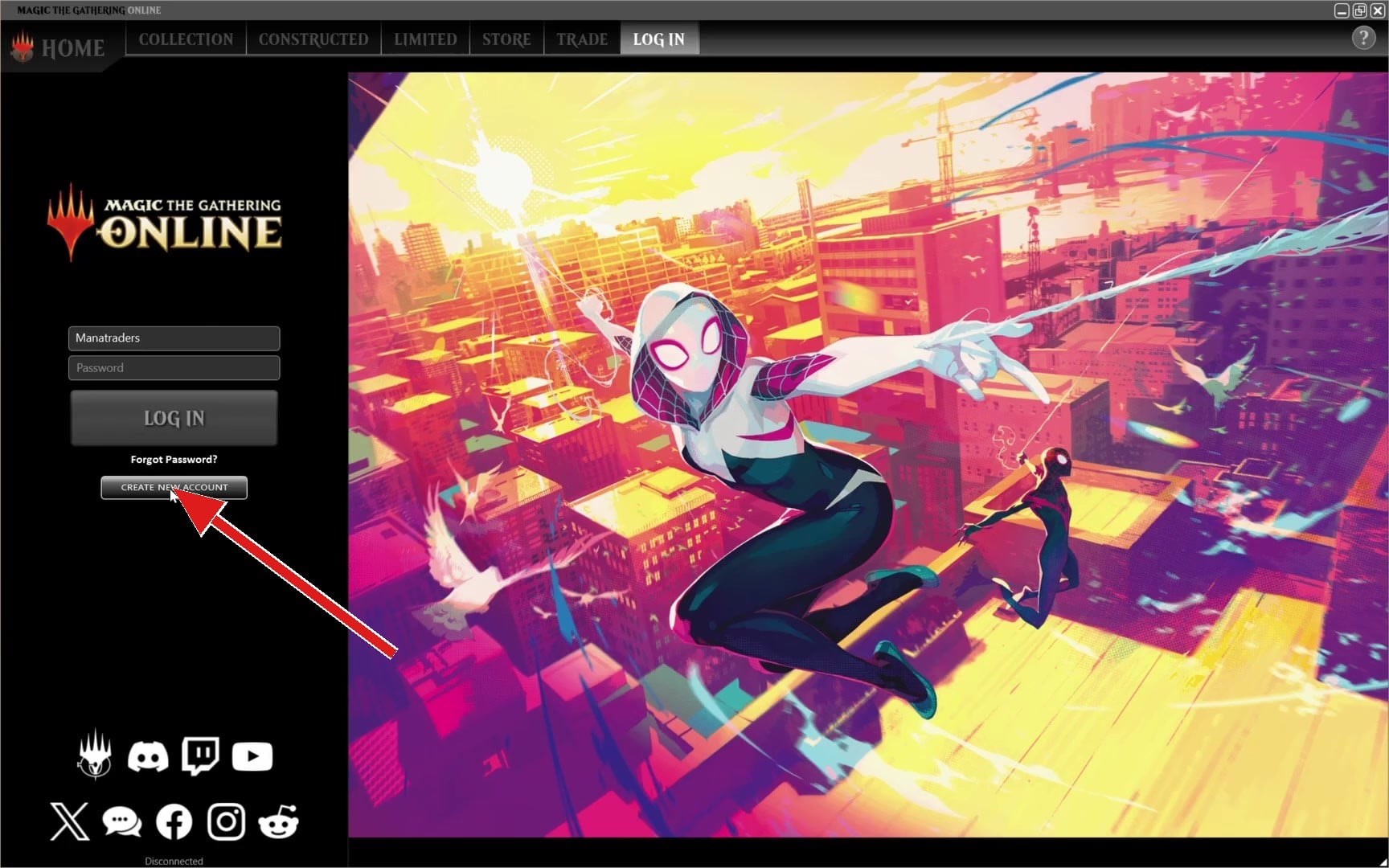
Starte den Installer und wähle dann auf dem Login-Bildschirm des Clients Create New Account. Nutze eine E-Mail-Adresse, auf die du wirklich Zugriff hast — MTGO schickt dorthin deine Bestätigung und später deine Zwei-Faktor-Codes.
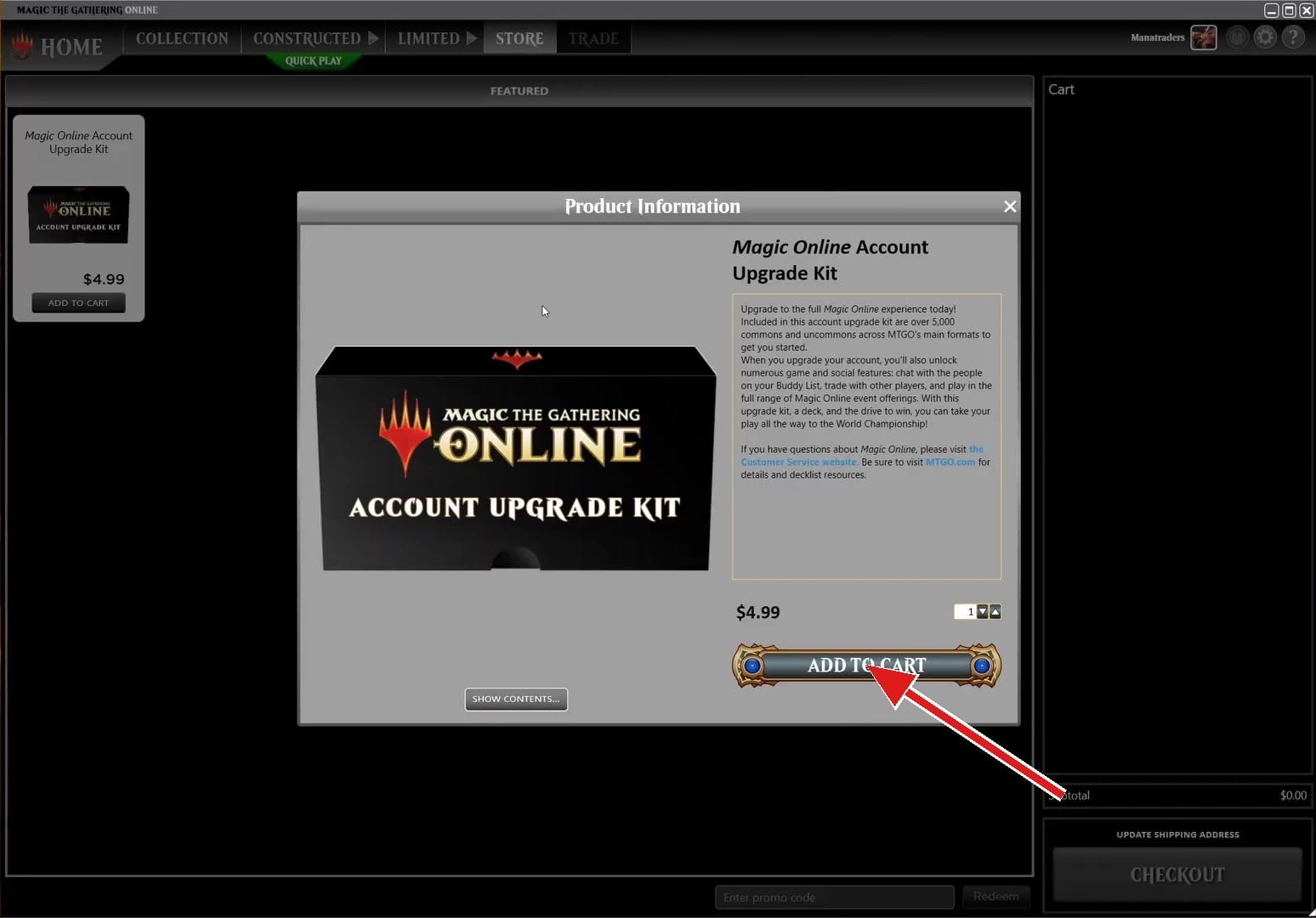
Sobald du eingeloggt bist, öffne den Tab Store und kauf das Account Upgrade Kit für $4.99. Das ist nicht optional: Ein kostenloser MTGO-Account kann nicht traden, und über Trades bekommst du deine geliehenen Karten.
Zum Schluss aktivierst du die Zwei-Faktor-Authentifizierung. Das ist Pflicht, keine Empfehlung: MTGO lässt unseren Bot keinen Trade mit einem Account öffnen, bei dem 2FA ausgeschaltet ist, deine geliehenen Karten können dich dann also einfach nicht erreichen. Schalte sie ein, bevor du etwas leihst. Öffne Account Settings im linken Menü — im Profile-Bereich steht Two-Factor Authentication: Disabled mit einem Link Edit 2FA Settings darunter.
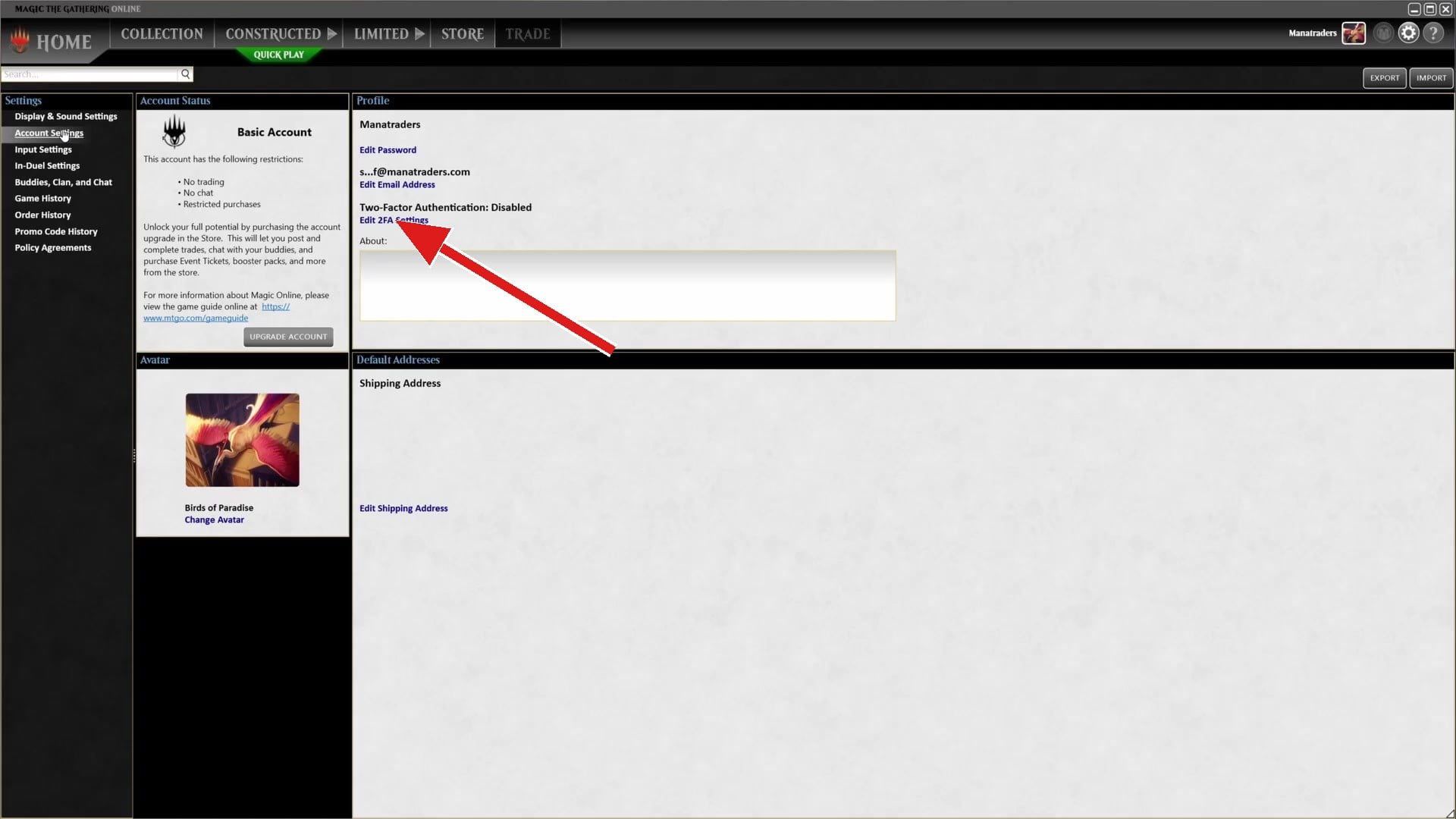
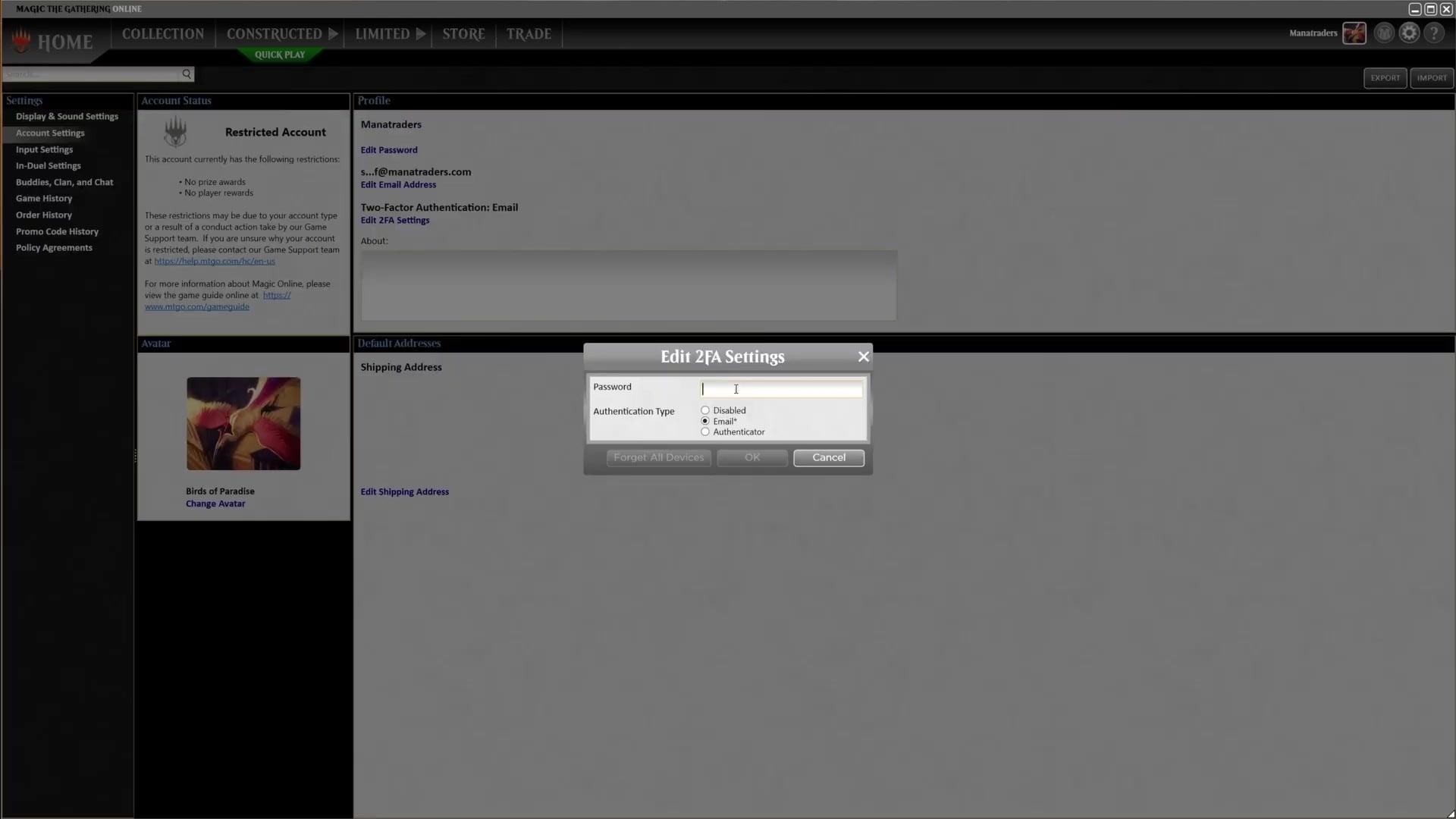
Klick auf den Link, gib dein Passwort ein und wähle, wie du die Codes erhalten willst. Email schickt sie an deine registrierte Adresse; Authenticator verbindet eine App wie Google Authenticator oder Authy. Authenticator ist die sicherere Variante, Email die schnellere, wenn du nichts installieren willst. Speichern, und im Profile-Bereich steht Enabled.
Wizards hat eine eigene Anleitung unter mtgo.com/news/mtgo-2fa-53023 veröffentlicht, falls du dieselben Schritte noch einmal anders erklärt haben willst.
Leih dein erstes Deck
Wähl ein Deck, klick auf Leihen und hol dir die Karten in ein paar Minuten bei unserem Bot ab.
 Video: Leih dein erstes Deck
2:01
Video: Leih dein erstes Deck
2:01
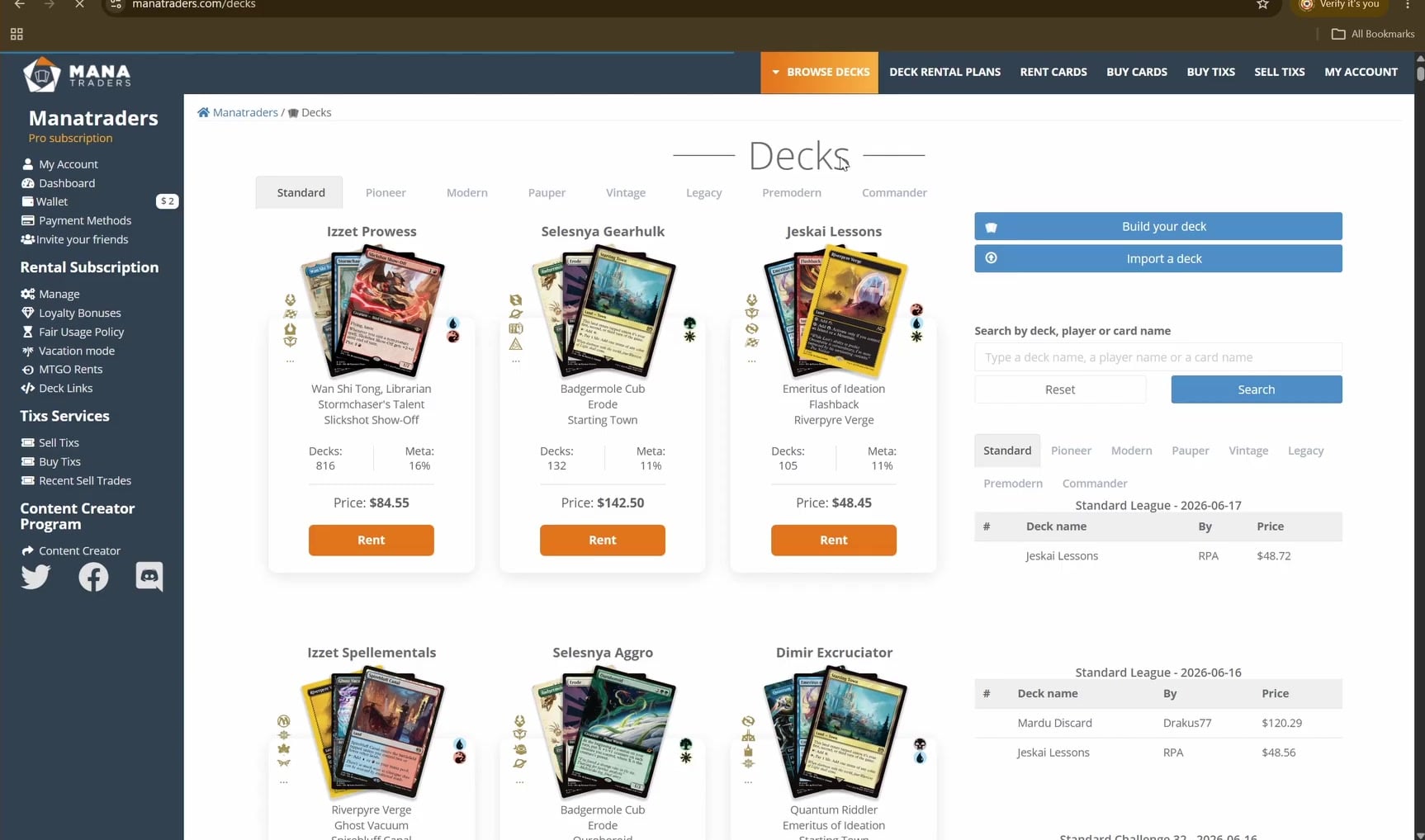
Öffne Decks durchsuchen und wähle oben ein Format. Bei jedem Deck steht der komplette Leihpreis, du siehst also, was eine Liste kostet, bevor du dich entscheidest. Leih eine veröffentlichte Deckliste so, wie sie ist, pass eine im Deck Builder an oder bau etwas Karte für Karte von Grund auf — der Katalog ist in jedem Fall derselbe.
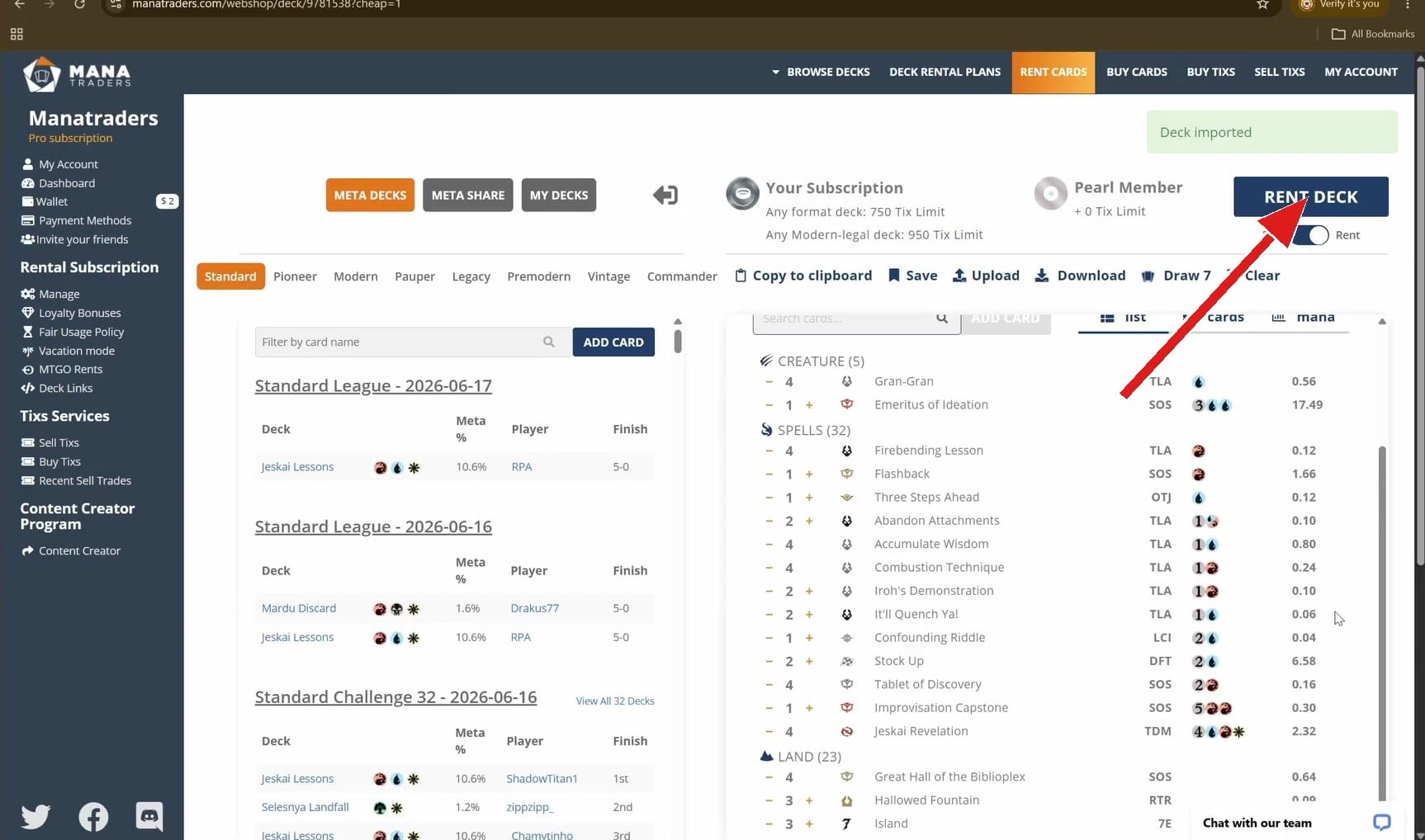
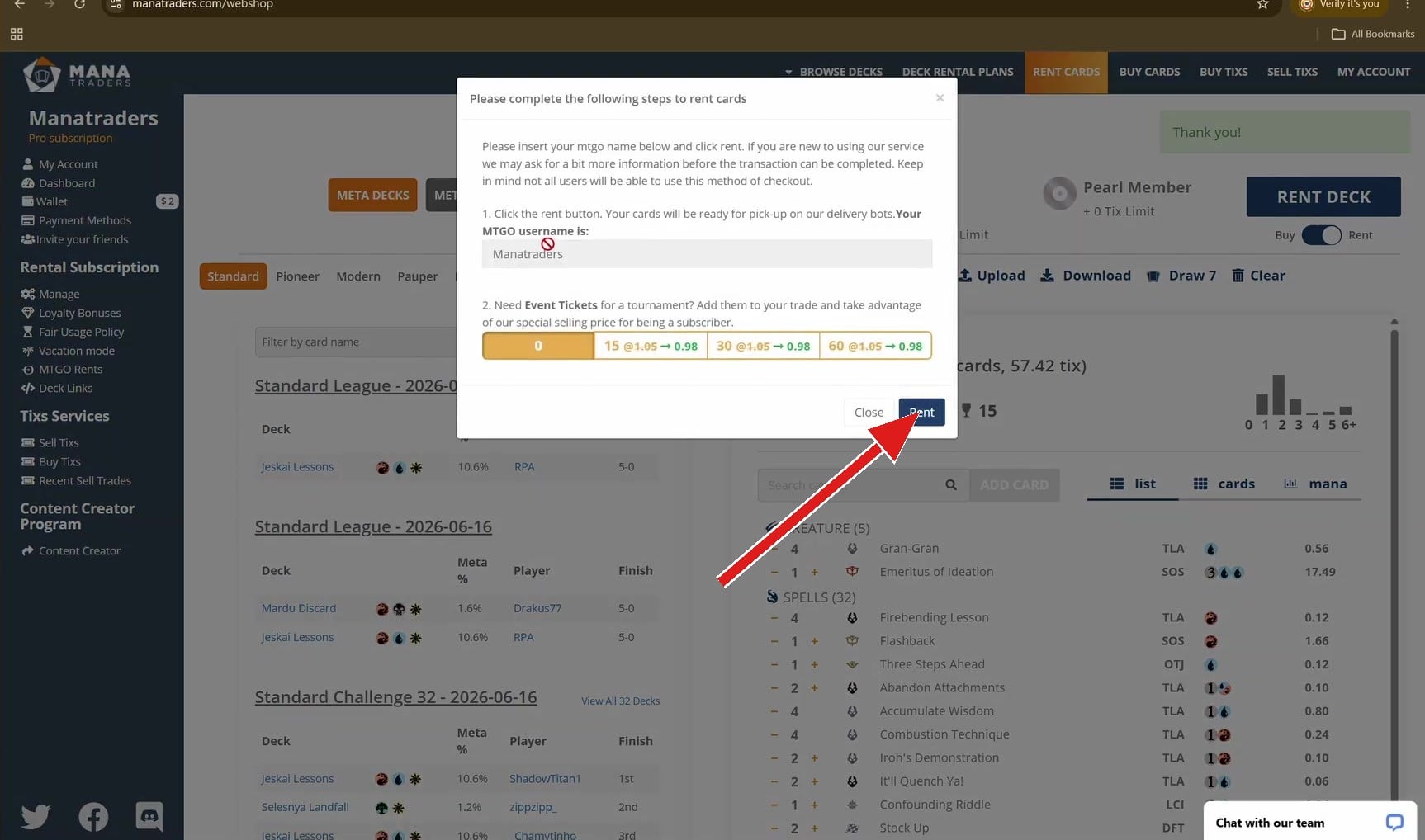
Wenn du mit der Liste zufrieden bist, klick auf RENT DECK — den blauen Button oben rechts im Builder.
Bestätige deinen MTGO-Benutzernamen und klick auf Rent. Nach diesem Namen sucht unser Liefer-Bot, prüf ihn also Zeichen für Zeichen, bevor du weitermachst.
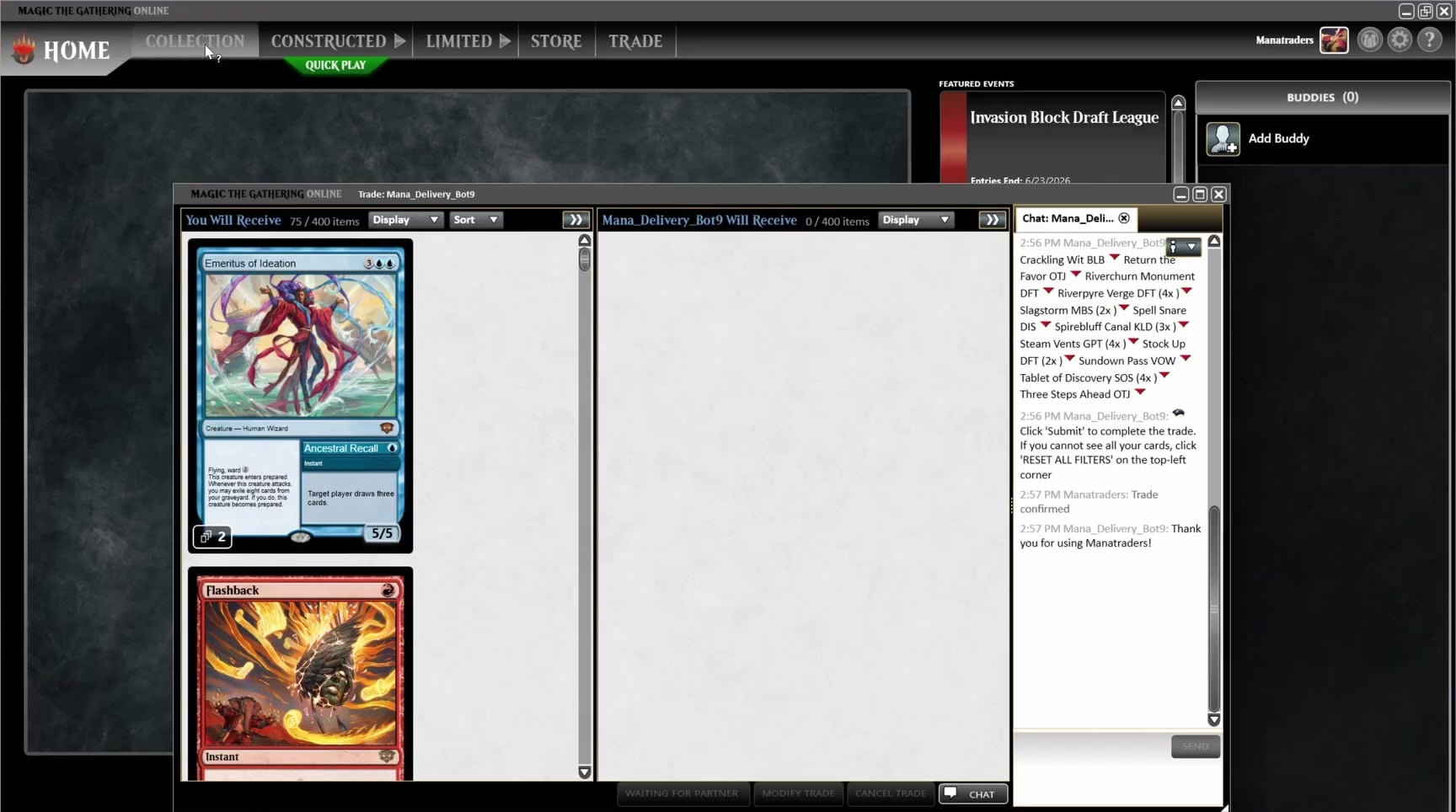
Der Bot schreibt dir dann im MTGO-Client und öffnet einen Trade. Nimm ihn an, und er listet deine Karten im Chatfenster auf — aber die Karten wandern nicht von allein rüber. Du musst sie selbst nehmen. Klick auf die erste Karte auf der Seite des Bots, drück Strg + A, um alle zu markieren, und zieh sie dann in den Trade-Bereich. Wenn einige nicht angezeigt werden, klick oben links in diesem Bereich auf RESET ALL FILTERS — fast immer ist ein Filter aus einer früheren Sitzung schuld.
Sobald alle Karten im Trade-Bereich sind, klick auf Submit. Der Bot bestätigt, und die Karten landen sofort in deiner Sammlung und bleiben dort, solange dein Plan aktiv ist.
Decks tauschen kostet nichts. Gib zurück, was du hast, über dein Dashboard und leih etwas anderes, so oft du willst, im Rahmen der Fair-Use-Richtlinie deines Plans. Die meisten leihen ein Deck, spielen es einen Abend lang und probieren am nächsten Tag etwas völlig anderes aus — genau darum geht es bei diesem Service.
Spiel dein erstes Match
Such dir eine Queue, setz dich hin und spiel deine ersten Games.
 Video: Spiel dein erstes Match
2:10
Video: Spiel dein erstes Match
2:10
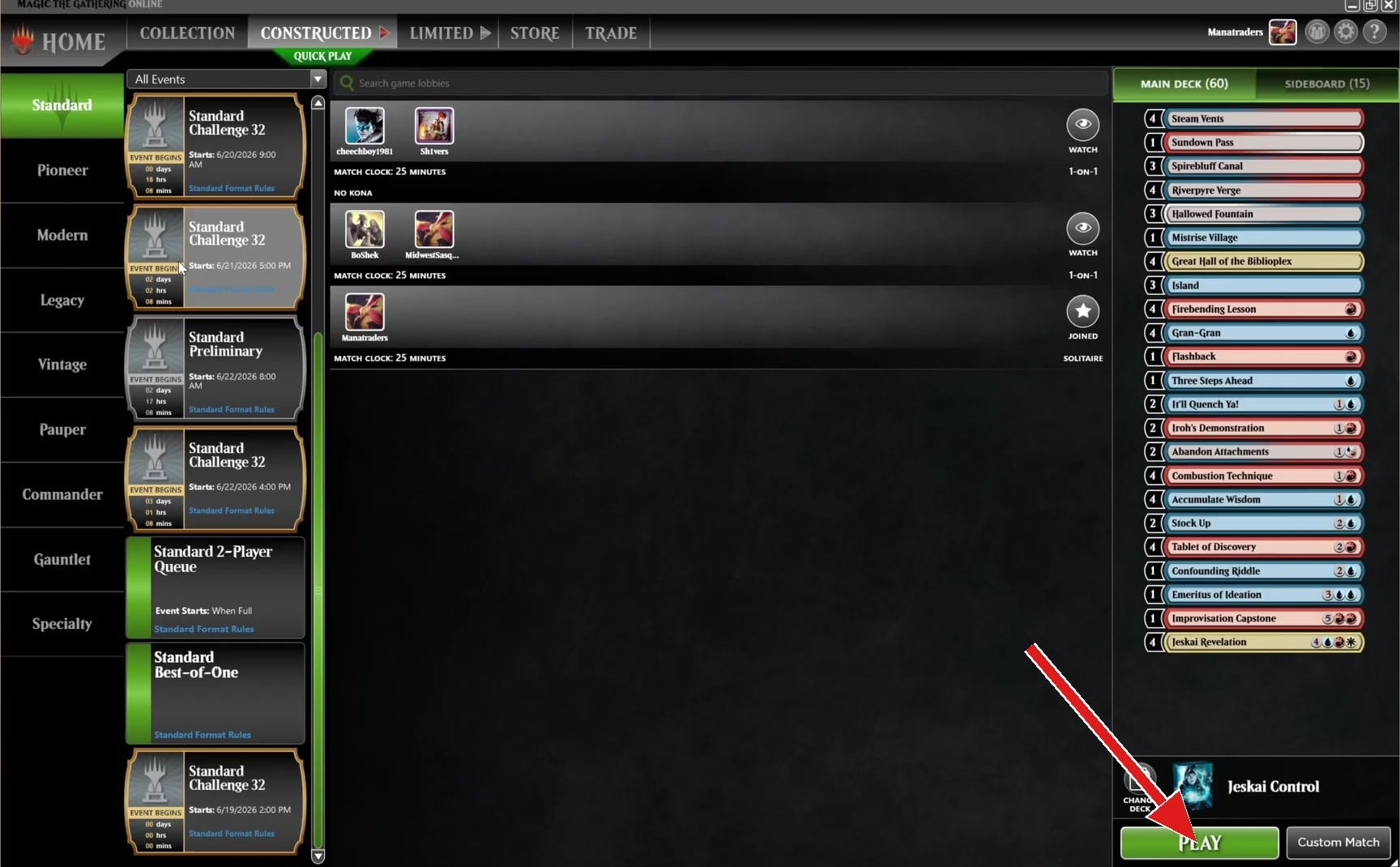
Öffne im Client den Tab Constructed und wähle links dein Format. Für das erste Spiel nimm Open Play oder Tournament Practice — beide sind kostenlos, beide sind casual, und keins kostet dich etwas, wenn es schiefgeht. In Tournament Practice triffst du meist auf stärkere, kompetitivere Decks; Open Play ist entspannter. Wähle rechts dein Deck und klick dann auf den grünen Button PLAY.
Du bekommst einen Gegner zugelost und sieben Karten auf die Hand. Entscheide, ob du Keep oder Mulligan wählst — die Buttons sind oben links, deine Hand liegt am unteren Bildschirmrand.
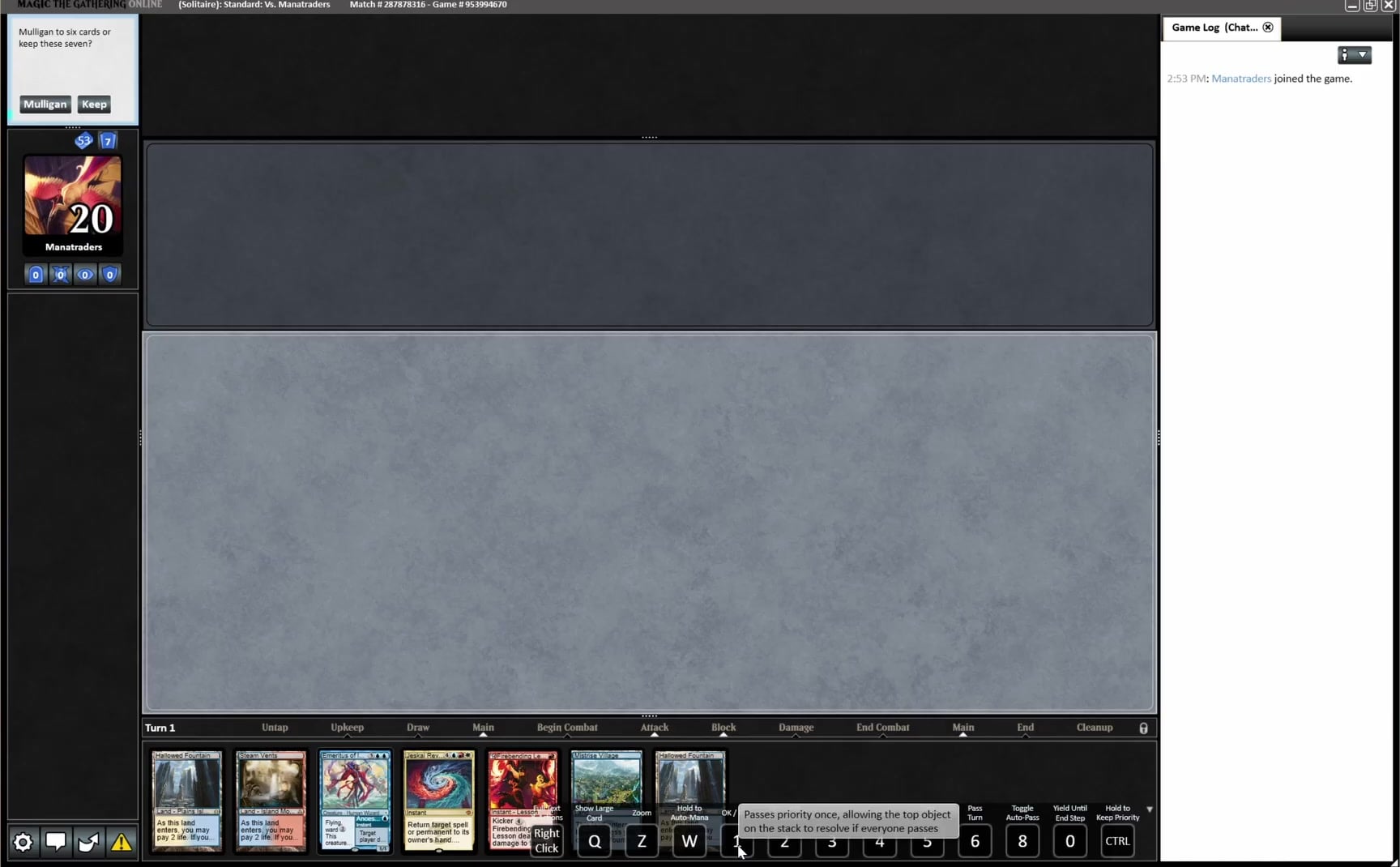
Ab da ist es einfach Magic. Zwei Dinge lohnen sich am ersten Tag: Wenn du eine Modifikatortaste gedrückt hältst, gibst du automatisch Priorität ab, und das beschleunigt die Partien enorm; im Game Log rechts siehst du, was wirklich passiert ist. Beides kannst du unter Display & Sound Settings einstellen, und Wizards hat einen vollständigen Game Guide, wenn du es genauer wissen willst.
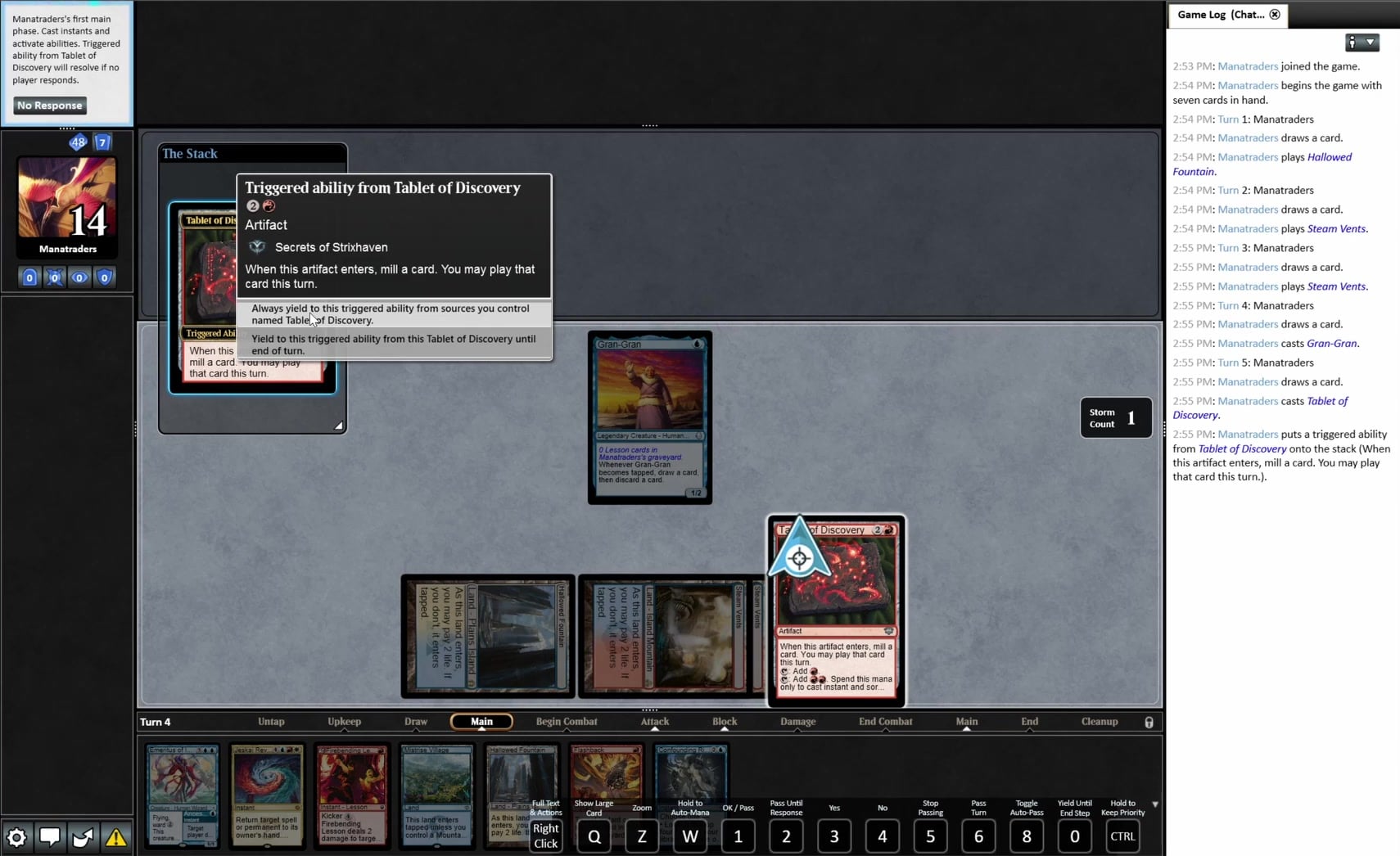
Wenn du dich bereit fühlst, sind Leagues der logische nächste Schritt. Du spielst fünf Runden in deinem eigenen Tempo über mehrere Tage, was gut zu einem Leih-Service passt — du kannst ein Deck für den ganzen Run behalten.
Gib deine Karten zurück
Fertig gespielt? Schick die Karten zurück, damit sie für den nächsten Spieler bereit sind.
 Video: Gib deine Karten zurück
1:12
Video: Gib deine Karten zurück
1:12
Wenn deine Spielsession vorbei ist, gib die Karten zurück. Klick in deinem Dashboard auf Trade anfordern & Karten zurückgeben, und einer unserer Bots öffnet im MTGO-Client einen Trade mit dir. Nimm ihn an: Der Bot wählt nur die Karten aus, die du geliehen hast, der Rest deiner Sammlung bleibt unberührt. Prüf die Liste und klick auf Submit.
Du kannst ihn auch selbst starten. Öffne einen Trade mit einem unserer mana_return-Bots, stell sicher, dass ALLE deine Karten handelbar sind, und der Bot sucht sich die geliehenen selbst heraus. Bestätige den Trade und fertig.
Gib die Karten zurück, wenn du fertig bist, statt sie zwischen den Sessions zu behalten. Genau das verlangt unsere Fair Usage Policy, und so bleiben Decks für alle verfügbar. Beim nächsten Mal wieder zu leihen kostet nichts extra.
Tritt dem Discord bei
Hilfe mit Decks, Gespräche übers Metagame und die Leute, die dieses Spiel wirklich spielen.
Im Manatraders-Discord lebt die Community. Hilfe mit Decks, wöchentliche Metagame-Reports, League-Anmeldungen und ein stetiger Strom von Leuten, die darüber diskutieren, ob eine Karte gut ist.
Es ist auch der schnellste Weg zu einer Antwort von einem Menschen zu deinem Account. Unser Team ist jeden Tag dort, und die meisten Fragen sind beantwortet, bevor eine Support-E-Mail überhaupt geöffnet worden wäre — du erreichst uns aber jederzeit auch im LiveChat oder unter staff@manatraders.com.
Wenn du nach einer Pause zu Magic zurückkehrst, ist das der nützlichste Punkt auf der Liste. Das Format, an das du dich erinnerst, hat sich fast sicher weiterentwickelt, und dort erklärt dir gern jemand, wie.
Das war's schon
Du hast einen Account, einen Client, ein Deck, ein Match und einen Ort für deine Fragen. Ab hier heißt es einfach Magic spielen.
Hängst du irgendwo fest? Du erreichst uns im LiveChat oder unter staff@manatraders.com. Diesen Guide findest du unter Einstellungen, falls du später darauf zurückkommen willst.
 English
 Italiano
 Français
 Español
 Português
 Deutsch
 Nederlands
 Polski