Witaj w Manatraders
Wszystko, czego potrzebujesz, by przejść od nowego konta do pierwszego meczu. Sześć rozdziałów, po kolei, każdy krótki. Jeśli wolisz oglądać niż czytać, do każdego rozdziału dołączone jest wideo — cała seria trwa około dziewięciu minut.
 Wideo: Czym jest Magic Online?
1:37
Wideo: Czym jest Magic Online?
1:37
Magic Online to dla ciebie całkowita nowość? Zacznij od wideo powyżej — wyjaśnia, czym jest platforma i jak pasuje do niej wypożyczanie, zanim cokolwiek zainstalujesz.
Załóż konto
Konto, które łączy twój plan z twoją nazwą użytkownika Magic Online.
Twoje konto Manatraders łączy twój plan z twoją nazwą użytkownika Magic Online. Wszystko inne w tym przewodniku dzieje się albo w kliencie MTGO, albo na tej stronie, a oba miejsca komunikują się ze sobą właśnie przez tę nazwę użytkownika.
Pobierz Magic Online
Zainstaluj klienta, załóż konto MTGO i włącz uwierzytelnianie dwuskładnikowe.
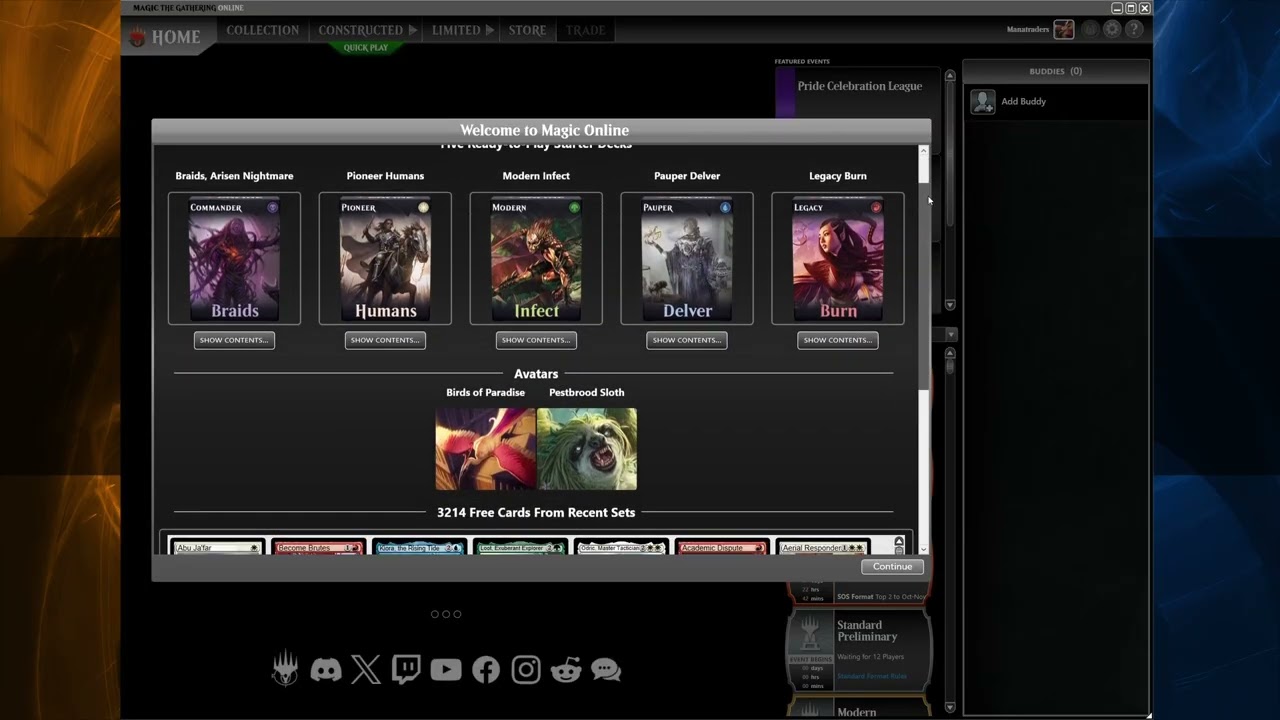 Wideo: Konfiguracja konta i 2FA
1:32
Wideo: Konfiguracja konta i 2FA
1:32
Magic Online to klient na Windows. Pobierz instalator bezpośrednio od Daybreak z mtgo.patch.daybreakgames.com albo użyj przycisku Download na mtgo.com. Na macOS lub Linuksie potrzebujesz warstwy kompatybilności, takiej jak Wine, albo maszyny wirtualnej z Windows — wielu graczy tak robi, ale zarezerwuj trochę więcej czasu na konfigurację.
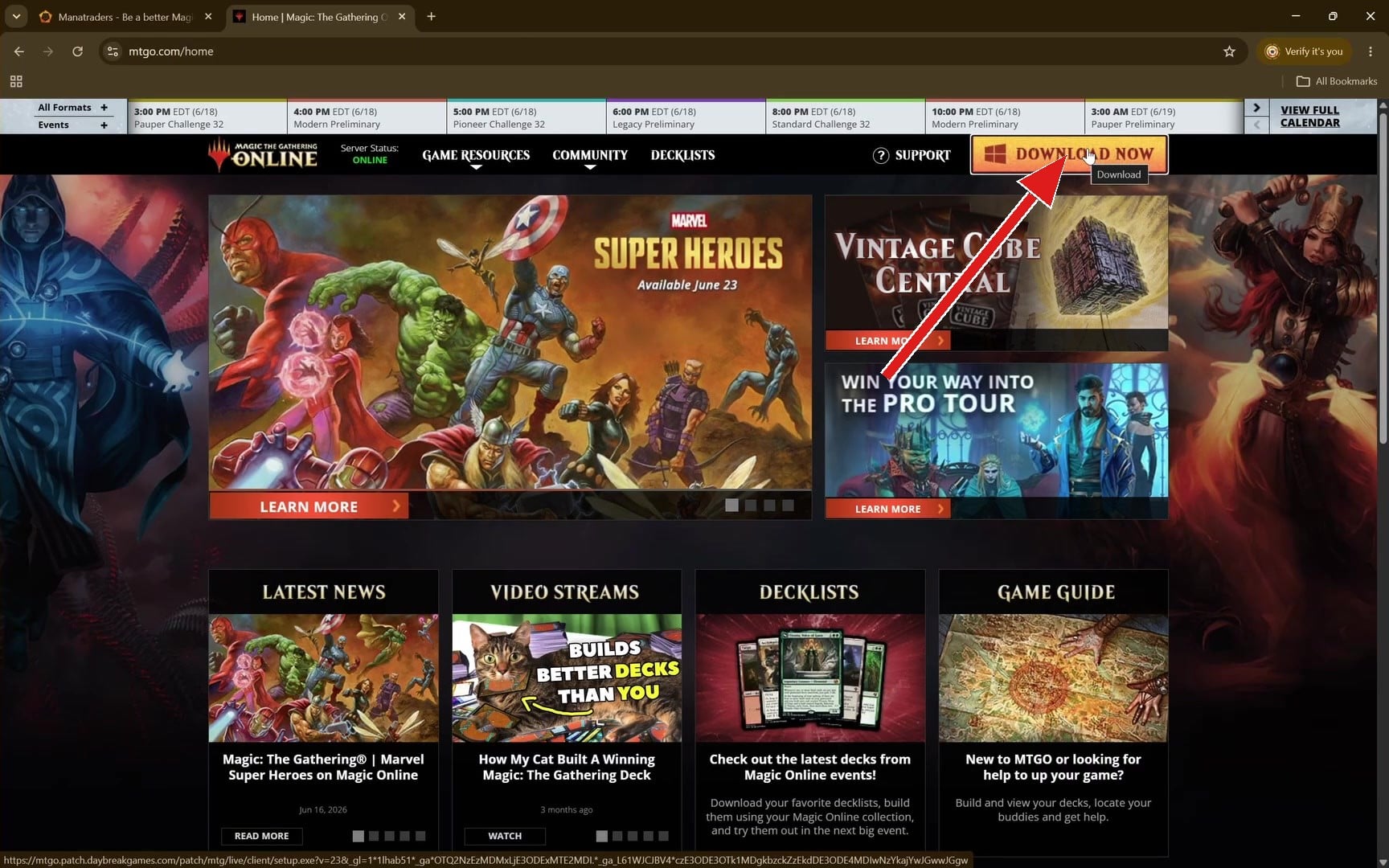
Uruchom instalator, a potem na ekranie logowania klienta wybierz Create New Account. Użyj adresu e-mail, do którego naprawdę masz dostęp — MTGO wyśle tam potwierdzenie, a później kody dwuskładnikowe.
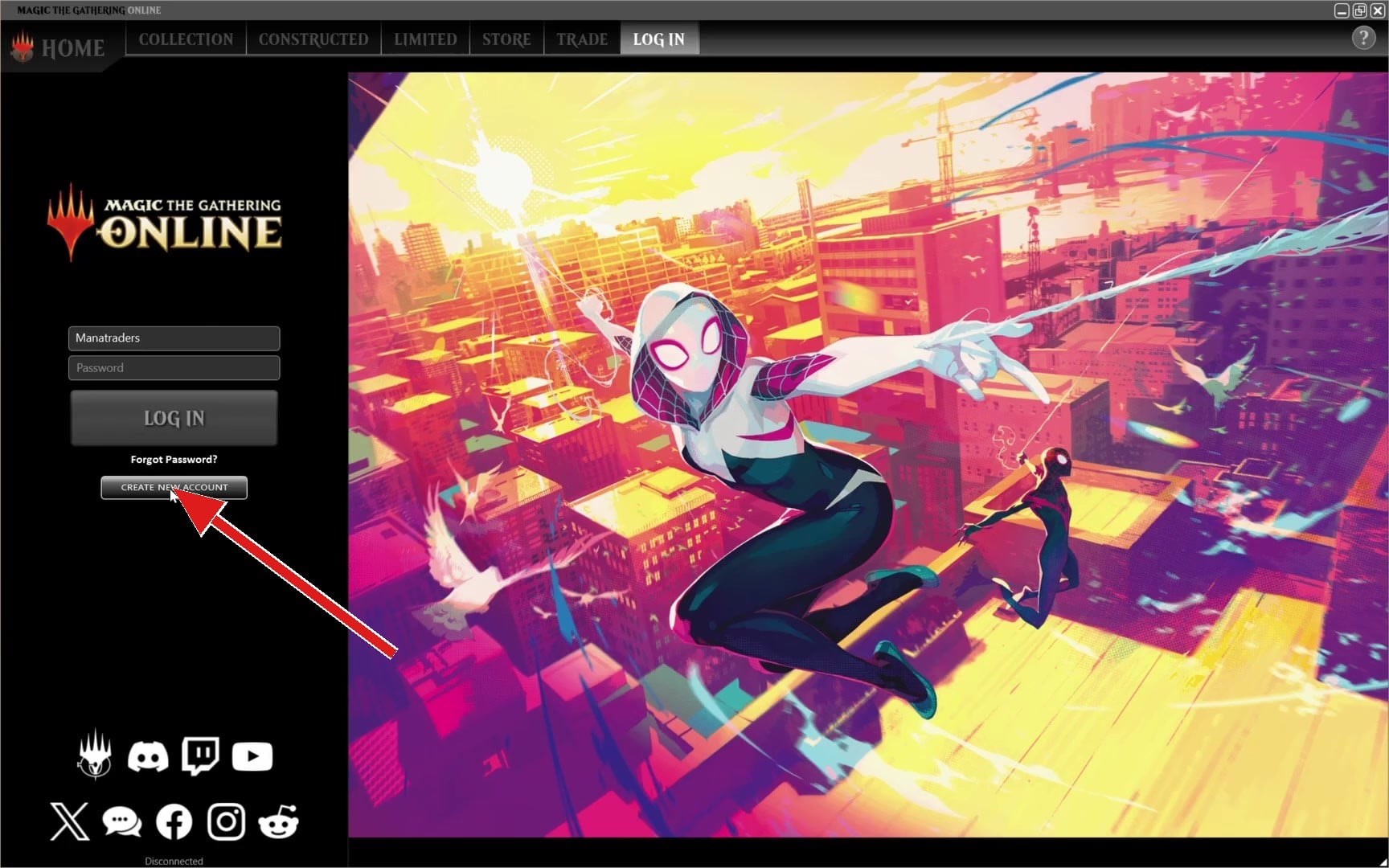
Po zalogowaniu otwórz zakładkę Store i kup Account Upgrade Kit za $4.99. To nie jest opcjonalne: darmowe konto MTGO nie może tradować, a to właśnie przez trade trafiają do ciebie wypożyczone karty.
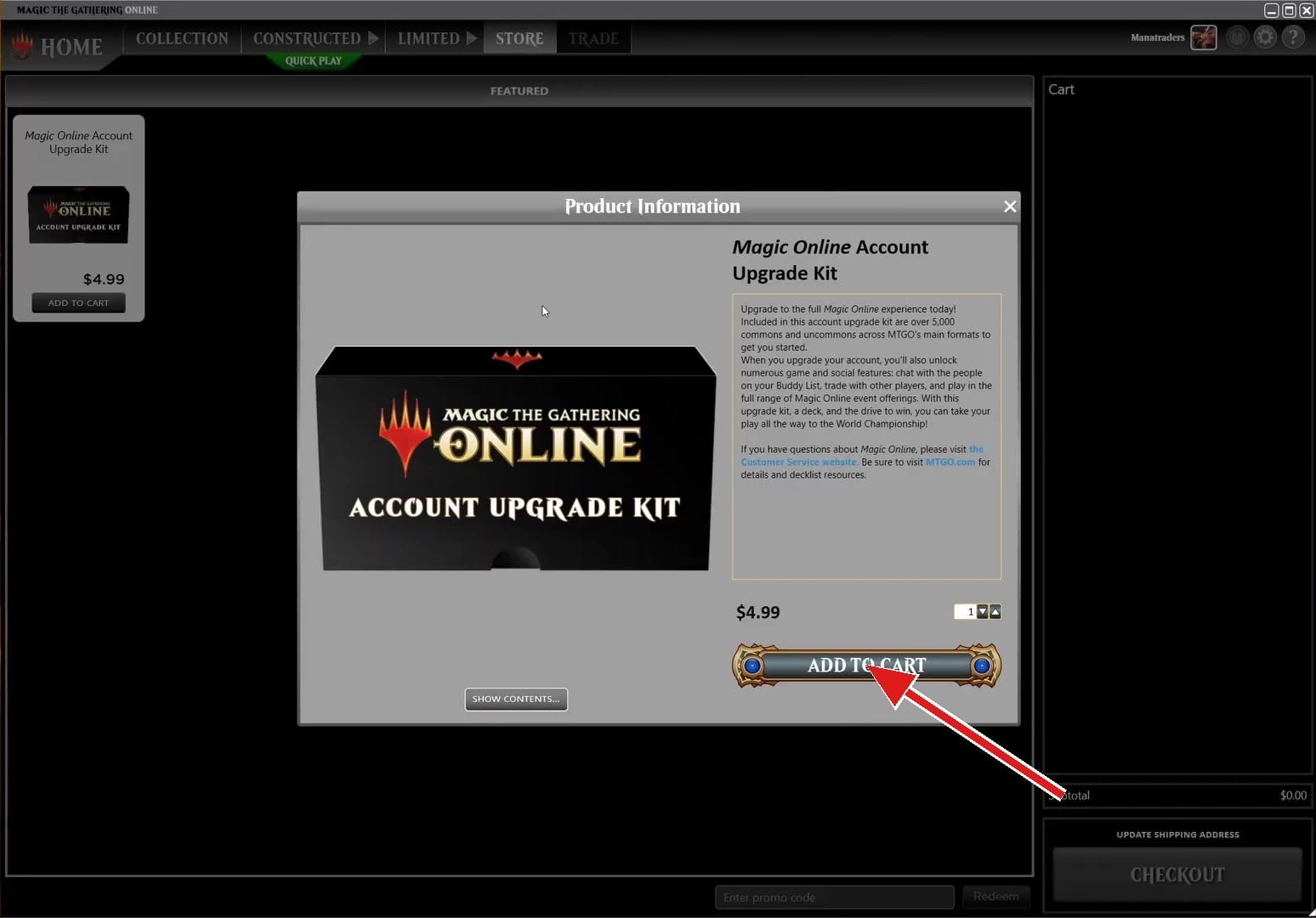
Na koniec włącz uwierzytelnianie dwuskładnikowe. To obowiązek, nie sugestia: MTGO nie pozwoli naszemu botowi otworzyć trade'u z kontem, które ma wyłączone 2FA, więc bez niego wypożyczone karty po prostu do ciebie nie dotrą. Włącz je, zanim cokolwiek wypożyczysz. Otwórz Account Settings z menu po lewej — w panelu Profile widać Two-Factor Authentication: Disabled, a pod spodem link Edit 2FA Settings.
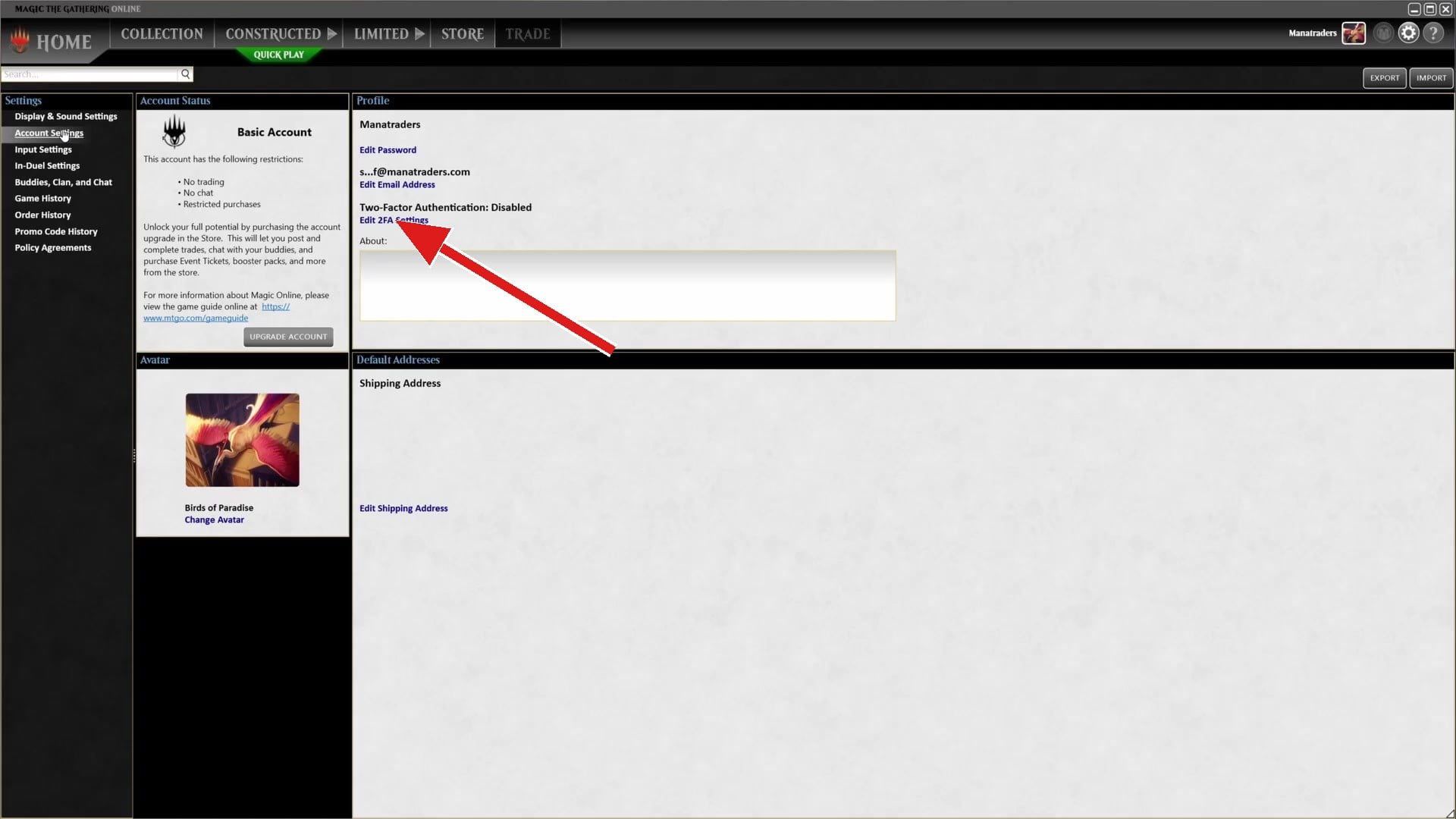
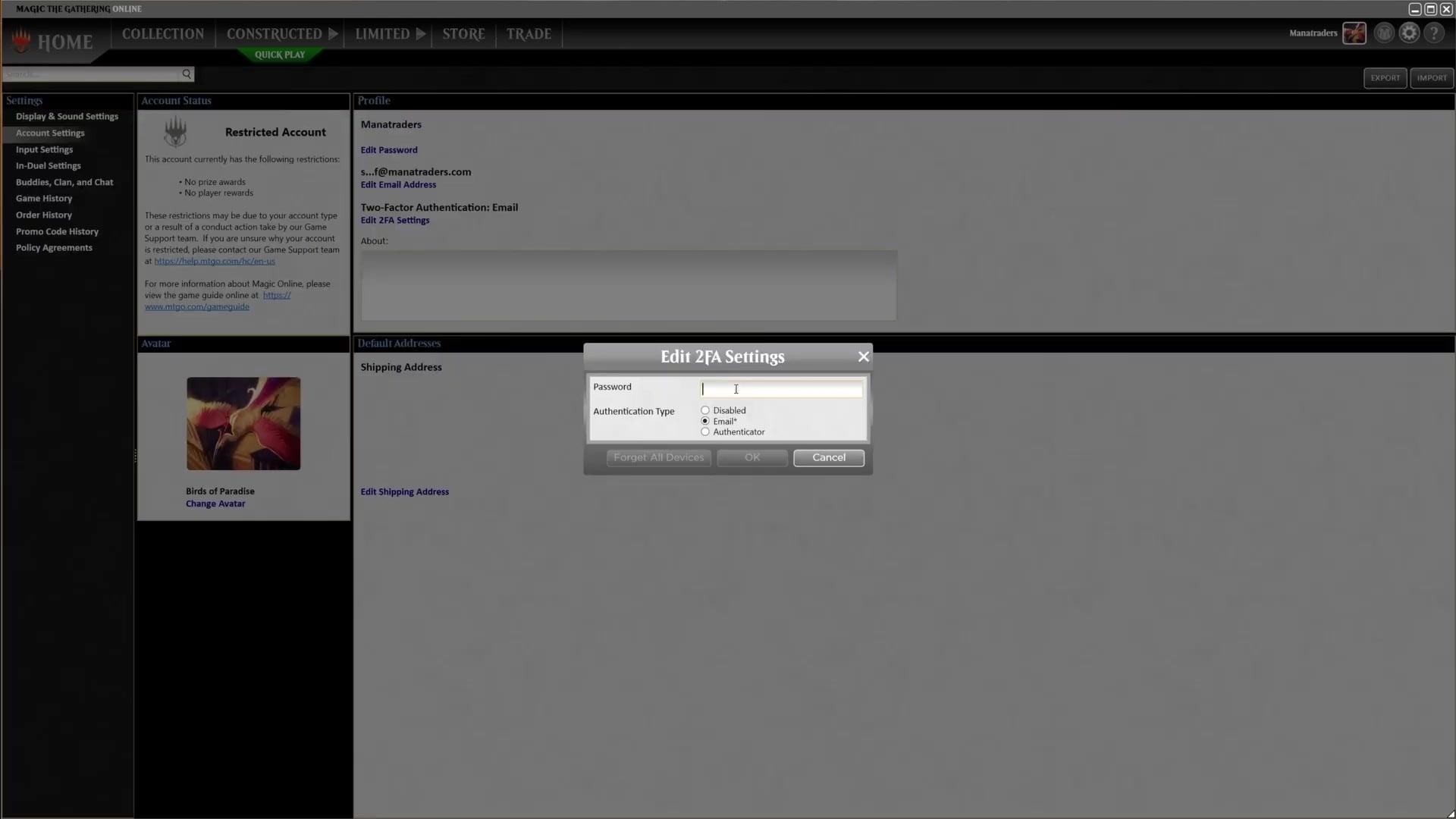
Kliknij ten link, wpisz hasło i wybierz, jak mają do ciebie trafiać kody. Email wysyła je na twój zarejestrowany adres; Authenticator łączy aplikację, taką jak Google Authenticator albo Authy. Authenticator jest bezpieczniejszy, Email szybszy, jeśli nie chcesz niczego instalować. Zapisz, a w panelu Profile pojawi się Enabled.
Wizards opublikowało własny poradnik pod adresem mtgo.com/news/mtgo-2fa-53023, jeśli chcesz przeczytać drugi opis tych samych kroków.
Wypożycz swój pierwszy deck
Wybierz deck, kliknij wypożycz i odbierz karty od naszego bota w kilka minut.
 Wideo: Wypożycz swój pierwszy deck
2:01
Wideo: Wypożycz swój pierwszy deck
2:01
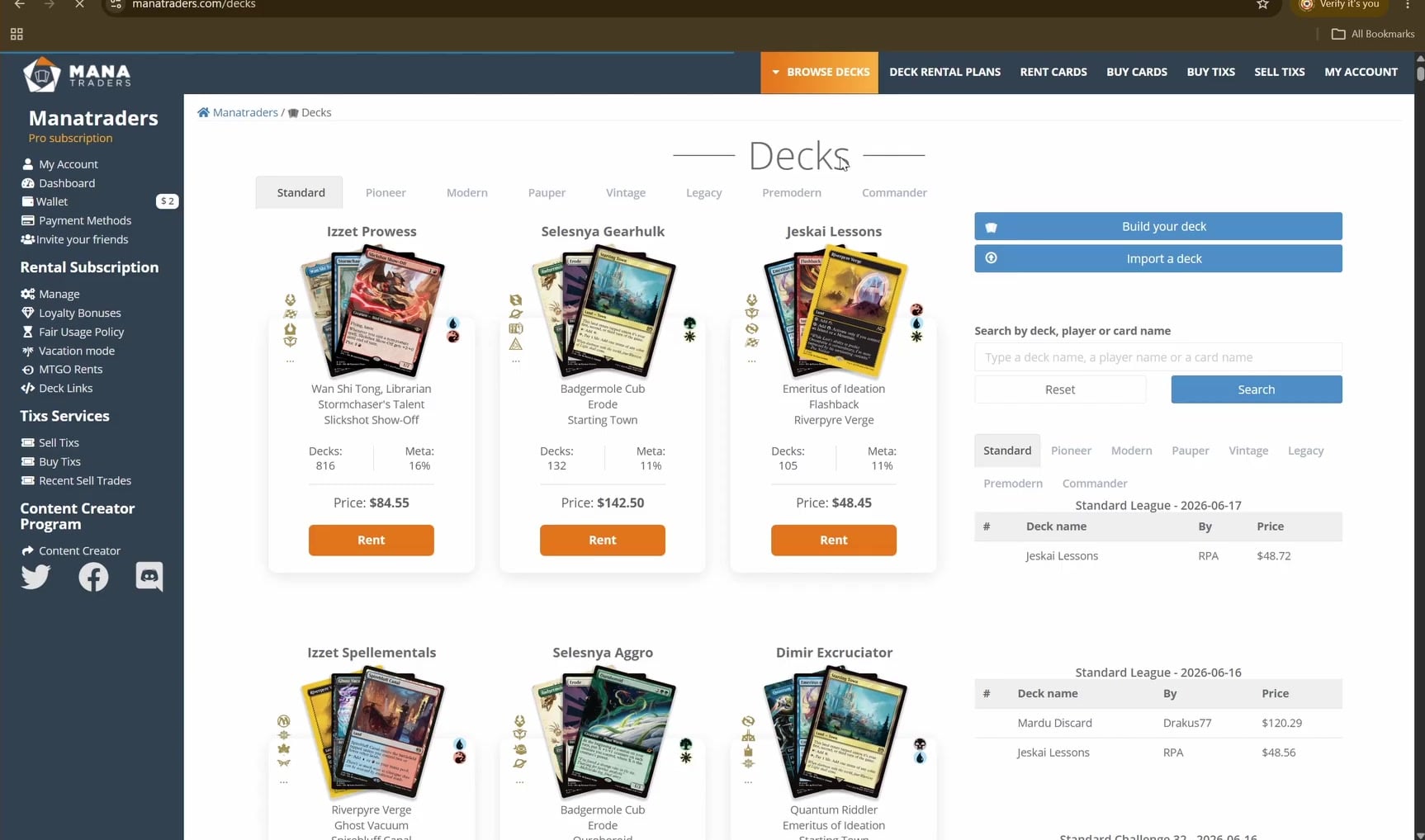
Otwórz Przeglądaj decki i wybierz format na górze. Przy każdym decku widać pełną cenę wypożyczenia, więc wiesz, ile kosztuje lista, zanim się zdecydujesz. Wypożycz opublikowaną decklistę bez zmian, dopasuj ją w Deck Builder albo zbuduj coś od zera, karta po karcie — katalog jest w każdym przypadku ten sam.
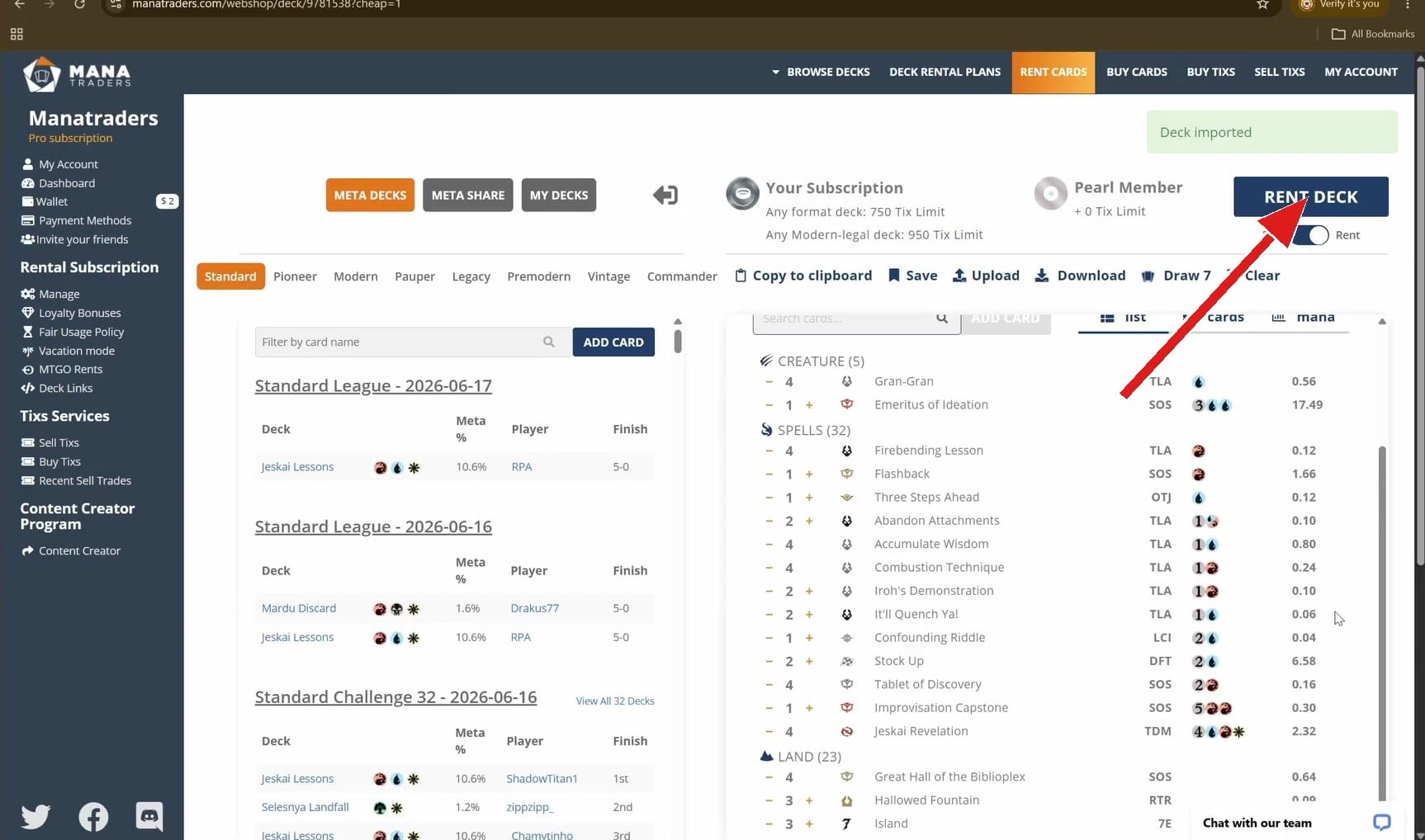
Gdy lista ci odpowiada, kliknij RENT DECK — niebieski przycisk w prawym górnym rogu buildera.
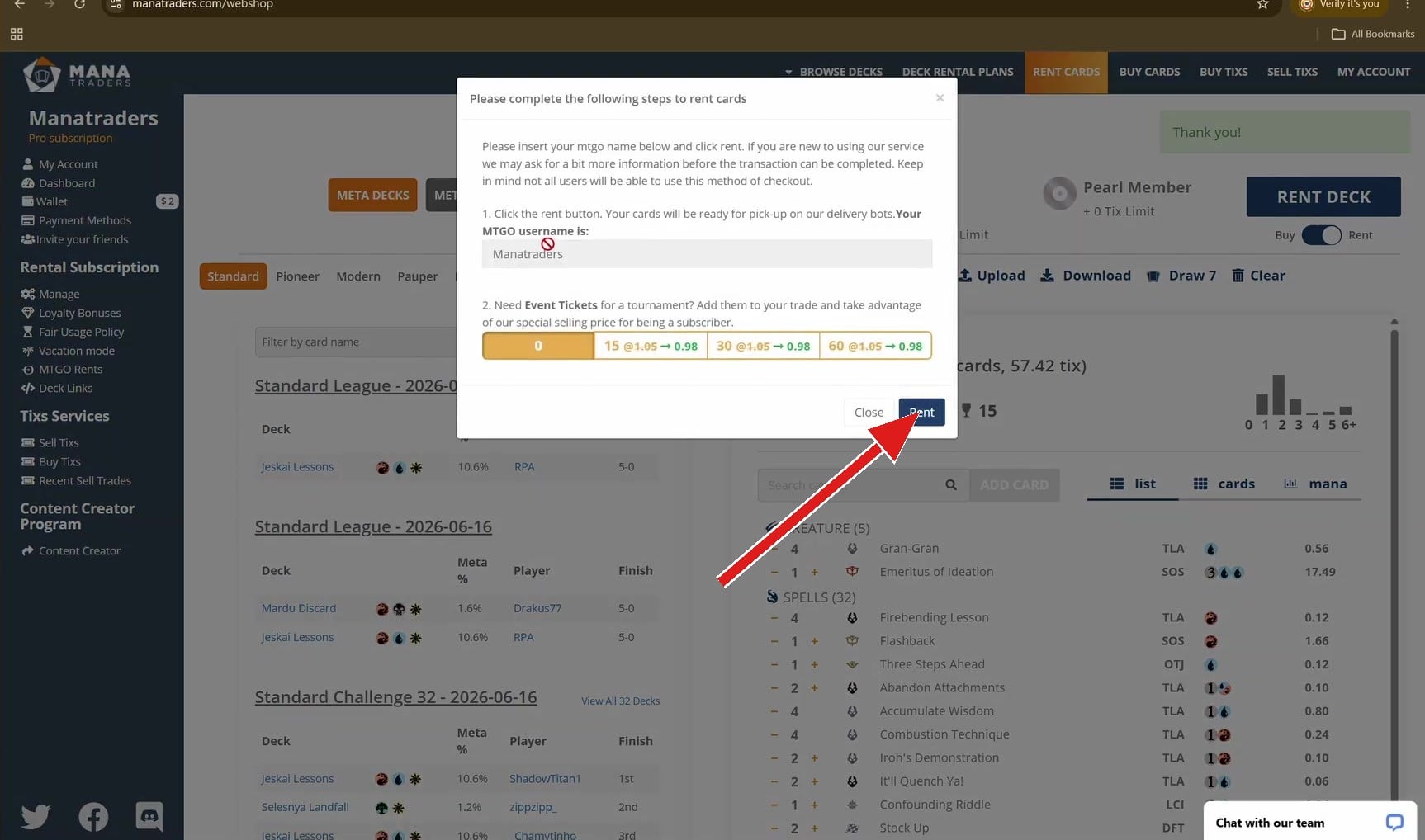
Potwierdź swoją nazwę użytkownika MTGO i kliknij Rent. Tej nazwy szuka nasz bot dostawczy, więc sprawdź ją znak po znaku, zanim przejdziesz dalej.
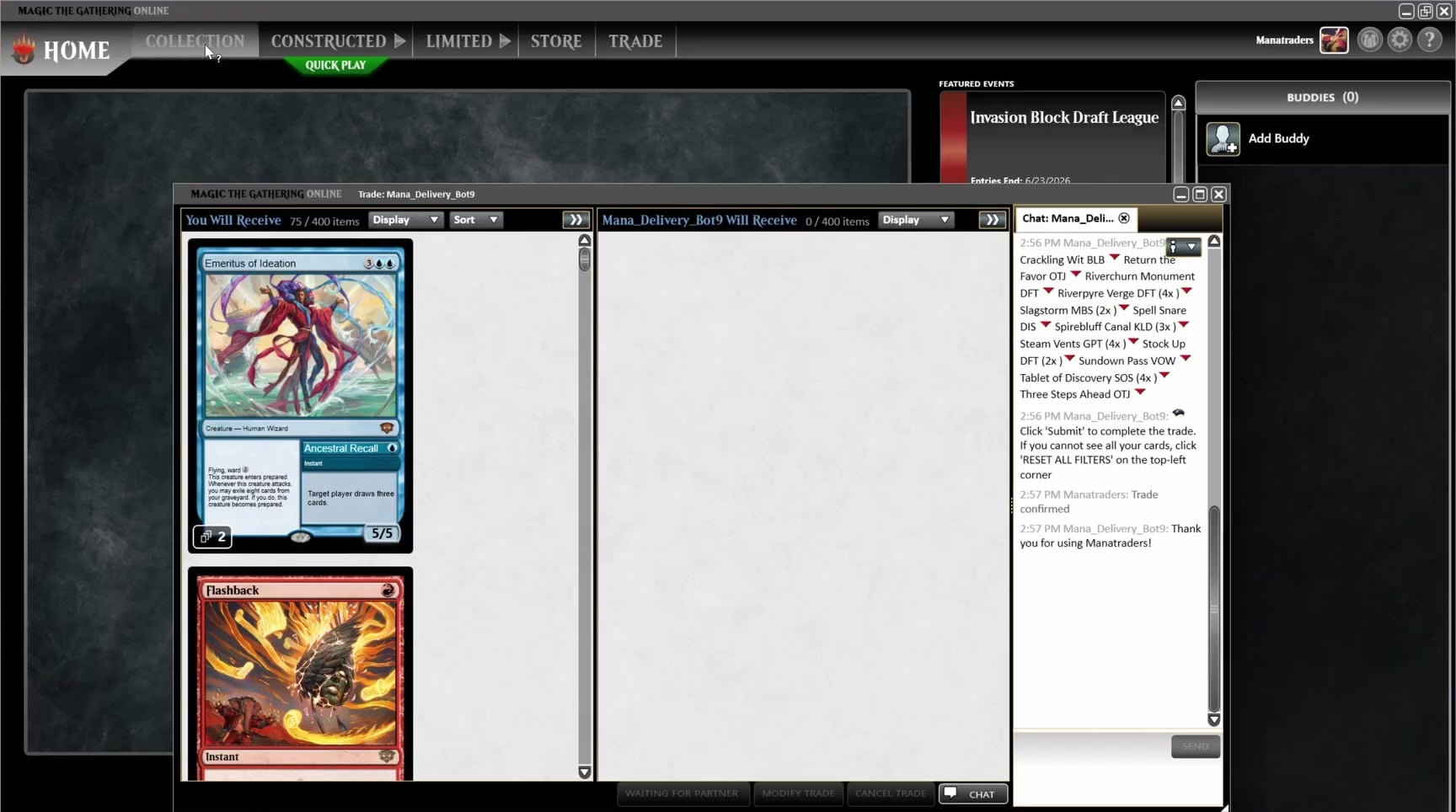
Bot napisze do ciebie w kliencie MTGO i otworzy trade. Zaakceptuj go, a bot wypisze twoje karty w oknie czatu — ale karty nie przejdą same. Musisz je zabrać samodzielnie. Kliknij pierwszą kartę po stronie bota, naciśnij Ctrl + A, aby zaznaczyć wszystkie, i przeciągnij je do obszaru trade'u. Jeśli części nie widać, kliknij RESET ALL FILTERS w lewym górnym rogu tego panelu — prawie zawsze winny jest filtr pozostawiony z wcześniejszej sesji.
Gdy wszystkie karty są w obszarze trade'u, kliknij Submit. Bot potwierdza, a karty od razu trafiają do twojej kolekcji i zostają tam, dopóki twój plan jest aktywny.
Zmiana decku nic nie kosztuje. Zwróć to, co masz, przez swój Dashboard i wypożycz coś innego, tak często, jak chcesz, w ramach zasad uczciwego korzystania twojego planu. Większość osób wypożycza deck, gra nim przez wieczór, a następnego dnia próbuje czegoś zupełnie innego — i właśnie o to w tym serwisie chodzi.
Zagraj swój pierwszy mecz
Znajdź kolejkę, usiądź i rozegraj pierwsze gry.
 Wideo: Zagraj swój pierwszy mecz
2:10
Wideo: Zagraj swój pierwszy mecz
2:10
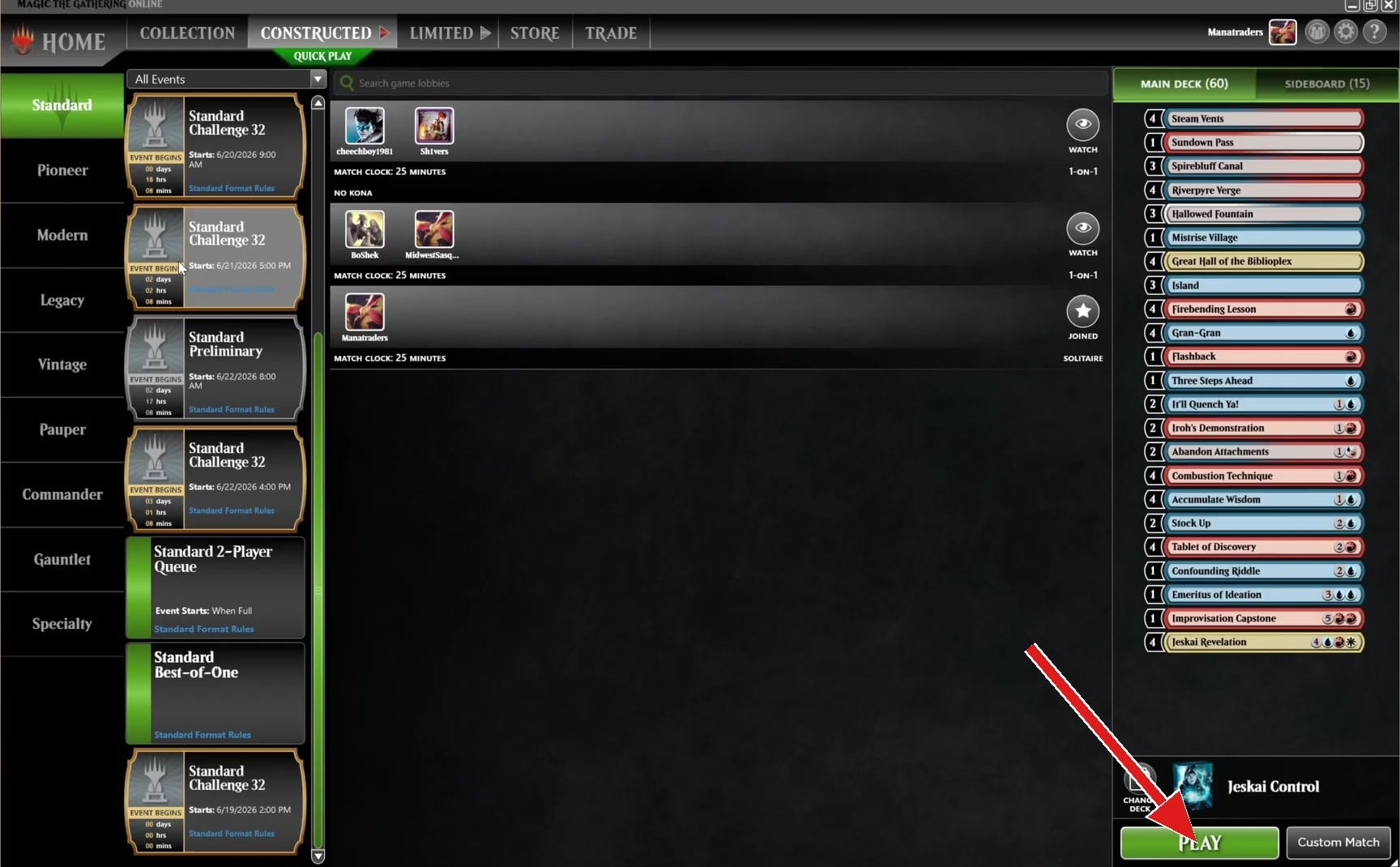
W kliencie otwórz zakładkę Constructed i wybierz format po lewej. Na pierwszą grę wybierz Open Play albo Tournament Practice — oba są darmowe, oba casualowe i żaden nic cię nie kosztuje, jeśli pójdzie źle. W Tournament Practice trafisz zwykle na mocniejsze, bardziej kompetytywne decki; Open Play jest luźniejsze. Wybierz swój deck po prawej i kliknij zielony przycisk PLAY.
Dostaniesz przeciwnika i siedem kart. Zdecyduj, czy robisz Keep, czy Mulligan — przyciski są w lewym górnym rogu, a twoja ręka leży na dole ekranu.
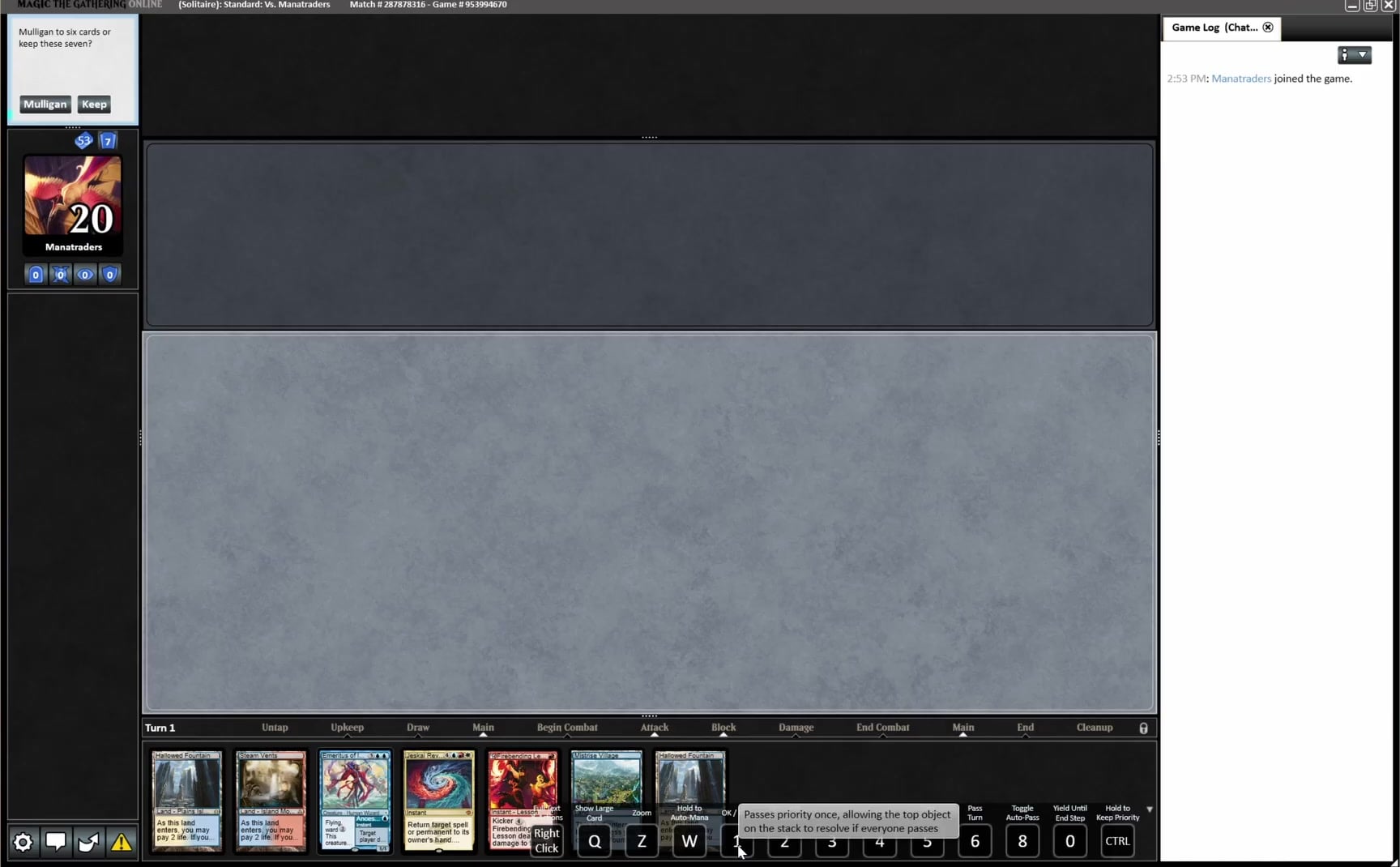
Dalej to już po prostu Magic. Dwie rzeczy warto poznać pierwszego dnia: przytrzymanie klawisza modyfikatora, żeby automatycznie oddawać priorytet, ogromnie przyspiesza gry, a w Game Log po prawej sprawdzisz, co naprawdę się stało. Obie rzeczy ustawisz w Display & Sound Settings, a Wizards prowadzi pełny Game Guide, jeśli chcesz poznać szczegóły.
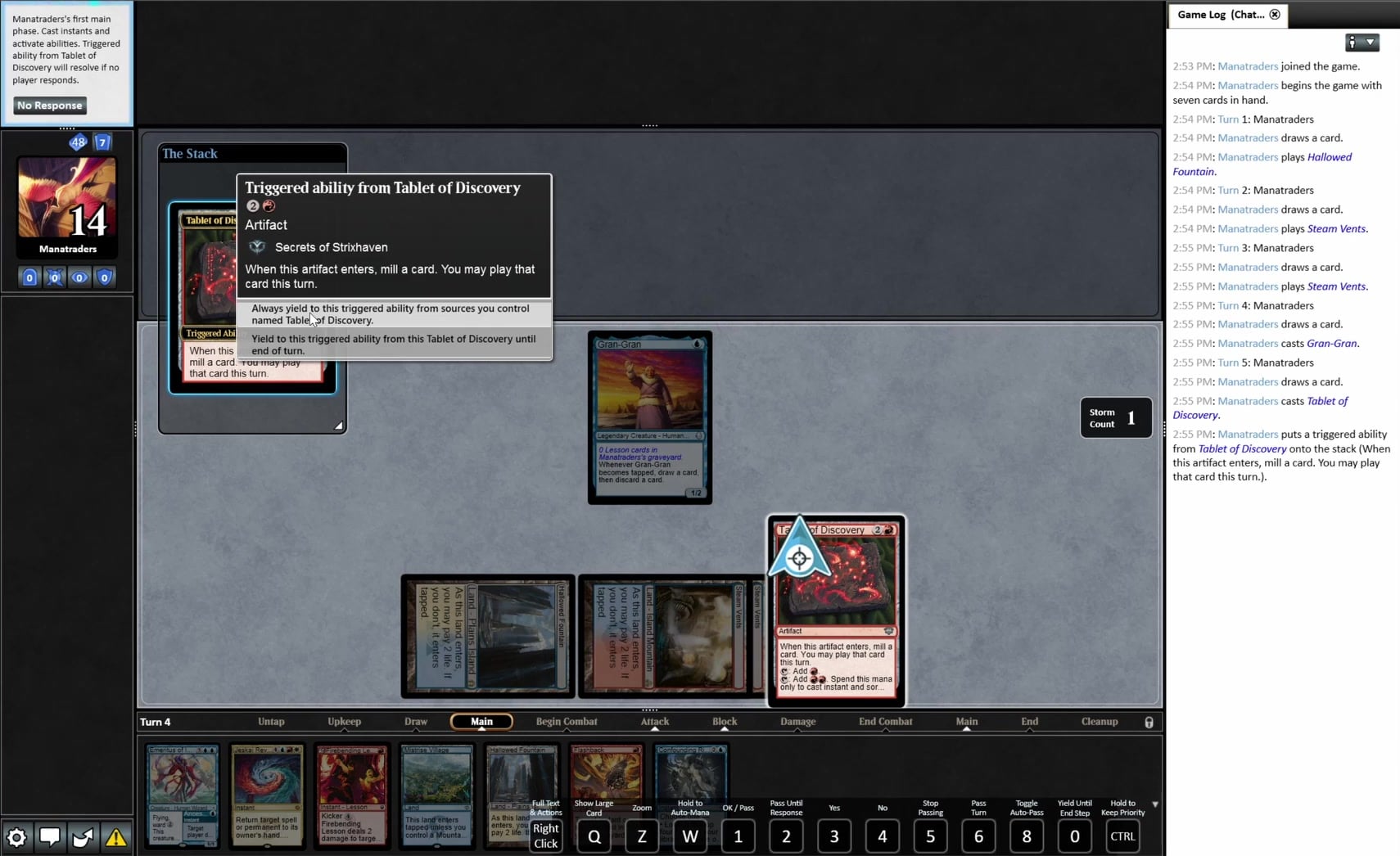
Gdy złapiesz rytm, naturalnym kolejnym krokiem są Leagues. Grasz pięć rund we własnym tempie przez kilka dni, co świetnie pasuje do wypożyczalni — możesz trzymać jeden deck przez cały run.
Zwróć karty
Koniec grania? Odeślij karty, żeby były gotowe dla następnego gracza.
 Wideo: Zwróć karty
1:12
Wideo: Zwróć karty
1:12
Gdy skończysz sesję, zwróć karty. Na swoim Dashboardzie kliknij Poproś o trade i zwróć karty, a jeden z naszych botów otworzy z tobą trade w kliencie MTGO. Zaakceptuj go: bot wybiera tylko wypożyczone karty, reszta twojej kolekcji pozostaje nietknięta. Sprawdź listę i kliknij Submit.
Możesz też zacząć samodzielnie. Otwórz trade z dowolnym z naszych botów mana_return, upewnij się, że WSZYSTKIE twoje karty są dostępne do wymiany, a bot sam wybierze wypożyczone. Potwierdź trade i gotowe.
Zwracaj karty, gdy już ich nie potrzebujesz, zamiast trzymać je między sesjami. Tego wymaga nasza Fair Usage Policy, a dzięki temu decki są dostępne dla wszystkich. Ponowne wypożyczenie następnym razem nic dodatkowo nie kosztuje.
Dołącz do Discorda
Pomoc z deckami, rozmowy o metagame i ludzie, którzy naprawdę grają w tę grę.
Discord Manatraders to miejsce, gdzie żyje społeczność. Pomoc z deckami, cotygodniowe raporty metagame, zapisy do lig i nieustanny strumień ludzi, którzy kłócą się, czy dana karta jest dobra.
To także najszybszy sposób, by dostać odpowiedź od człowieka w sprawie twojego konta. Nasz zespół jest tam codziennie, a większość pytań dostaje odpowiedź, zanim ktoś w ogóle otworzyłby e-mail do supportu — oczywiście zawsze możesz też napisać do nas na LiveChacie lub na staff@manatraders.com.
Jeśli wracasz do Magic po przerwie, to najbardziej przydatna rzecz na tej liście. Format, który pamiętasz, niemal na pewno się zmienił, a ktoś tam chętnie ci powie, jak.
To już wszystko
Masz konto, klienta, deck, mecz i miejsce, gdzie możesz zadawać pytania. Od teraz to już po prostu granie w Magic.
Masz z czymś problem? Napisz do nas na LiveChacie lub na staff@manatraders.com. Ten przewodnik znajdziesz w Ustawieniach, jeśli zechcesz do niego wrócić.
 English
 Italiano
 Français
 Español
 Português
 Deutsch
 Nederlands
 Polski