Bienvenido a Manatraders
Todo lo que necesitas para pasar de una cuenta recién creada a tu primera partida. Seis capítulos, en orden, todos cortos. Si prefieres ver en vez de leer, cada capítulo tiene su vídeo: la serie completa dura unos nueve minutos.
 Vídeo: ¿Qué es Magic Online?
1:37
Vídeo: ¿Qué es Magic Online?
1:37
¿No conoces Magic Online en absoluto? Empieza por el vídeo de arriba: explica qué es la plataforma y cómo encaja el alquiler, antes de instalar nada.
Crea tu cuenta
La cuenta que vincula tu plan con tu nombre de usuario de Magic Online.
Tu cuenta de Manatraders vincula tu plan con tu nombre de usuario de Magic Online. Todo lo demás en esta guía ocurre en el cliente de MTGO o en este sitio, y ambos se comunican a través de ese nombre de usuario.
Descarga Magic Online
Instala el cliente, crea tu cuenta de MTGO y activa la autenticación de dos factores.
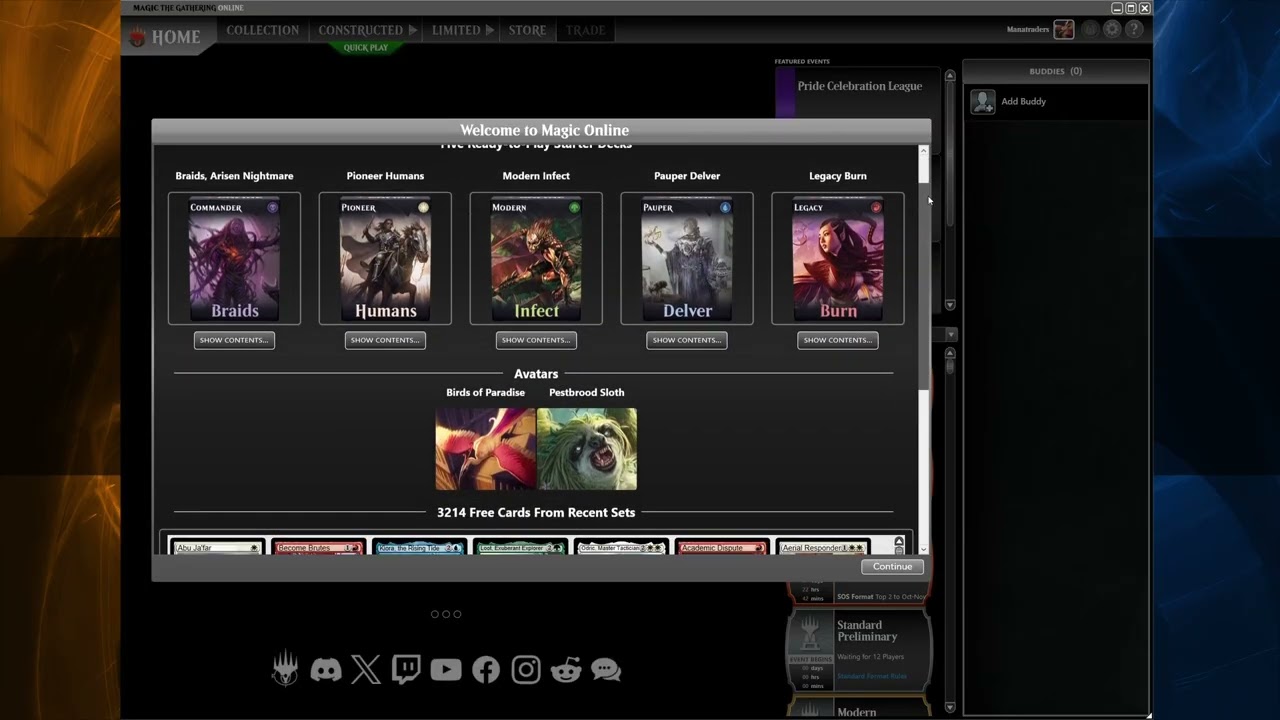 Vídeo: Configuración de cuenta y 2FA
1:32
Vídeo: Configuración de cuenta y 2FA
1:32
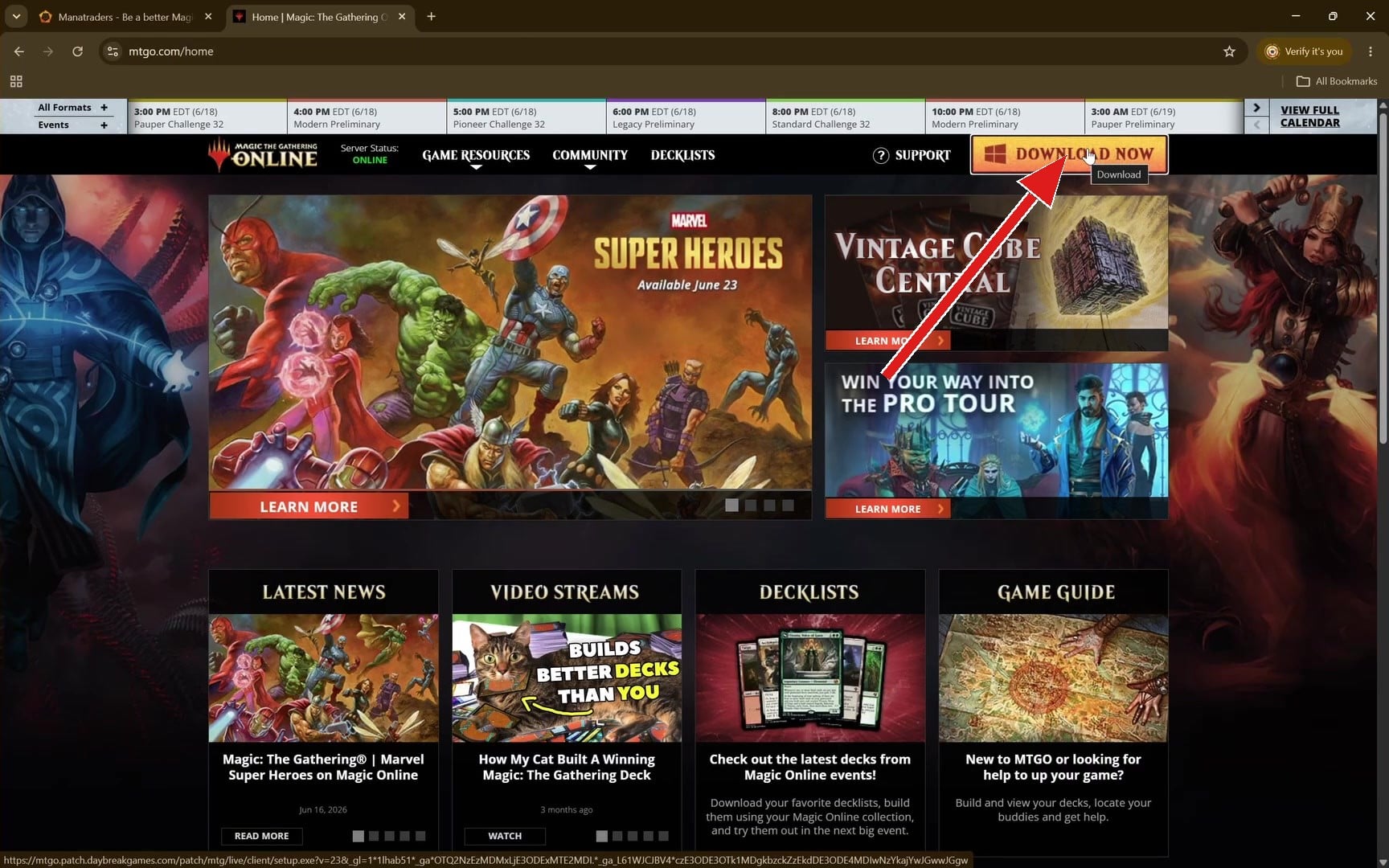
Magic Online es un cliente para Windows. Descarga el instalador directamente de Daybreak en mtgo.patch.daybreakgames.com, o usa el botón Download en mtgo.com. En macOS o Linux necesitarás una capa de compatibilidad como Wine o una máquina virtual con Windows: muchos jugadores lo hacen, pero reserva algo más de tiempo para la configuración.
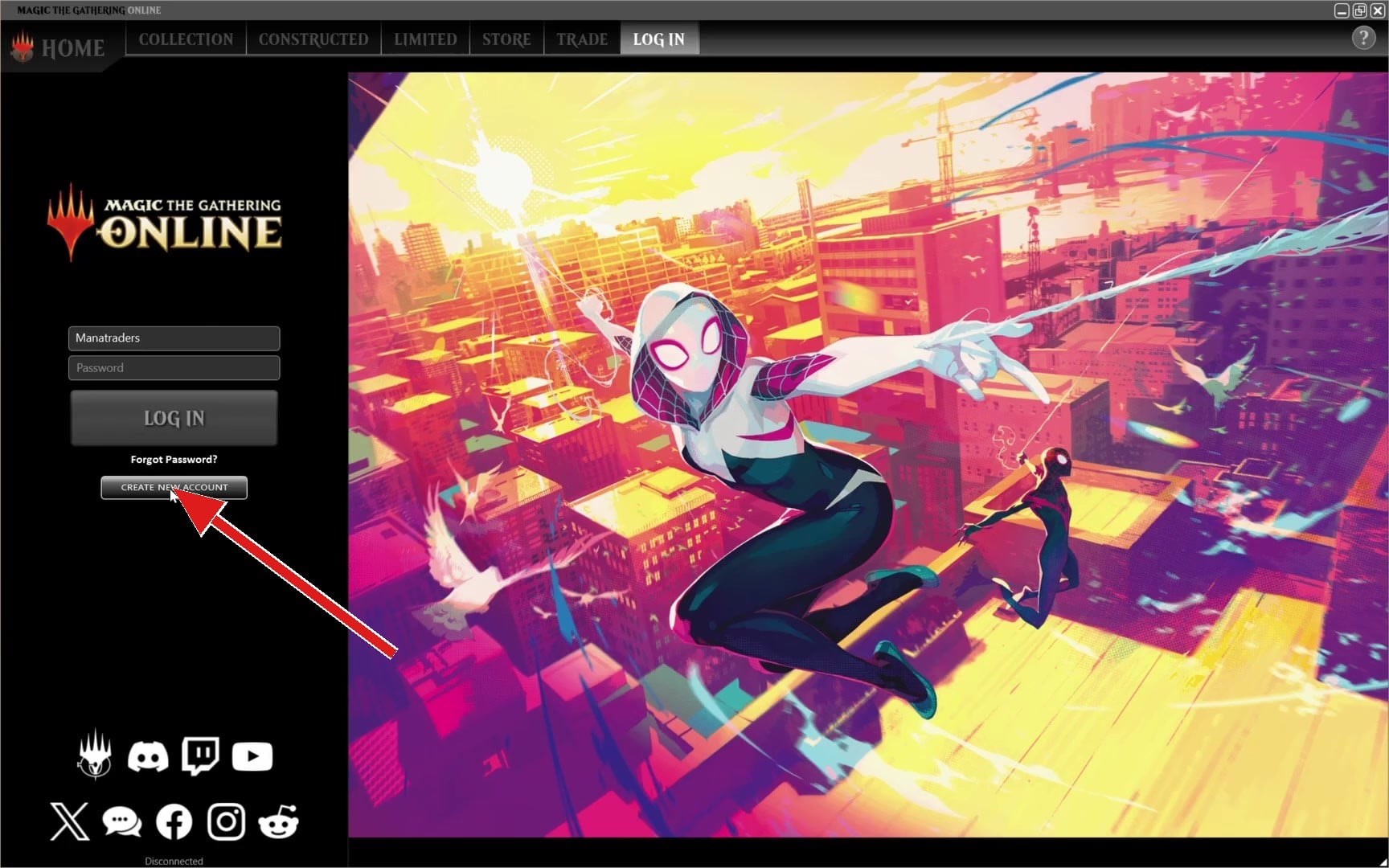
Ejecuta el instalador y elige Create New Account en la pantalla de inicio de sesión del cliente. Usa un correo que realmente consultes: MTGO envía ahí la confirmación y, más adelante, los códigos de dos factores.
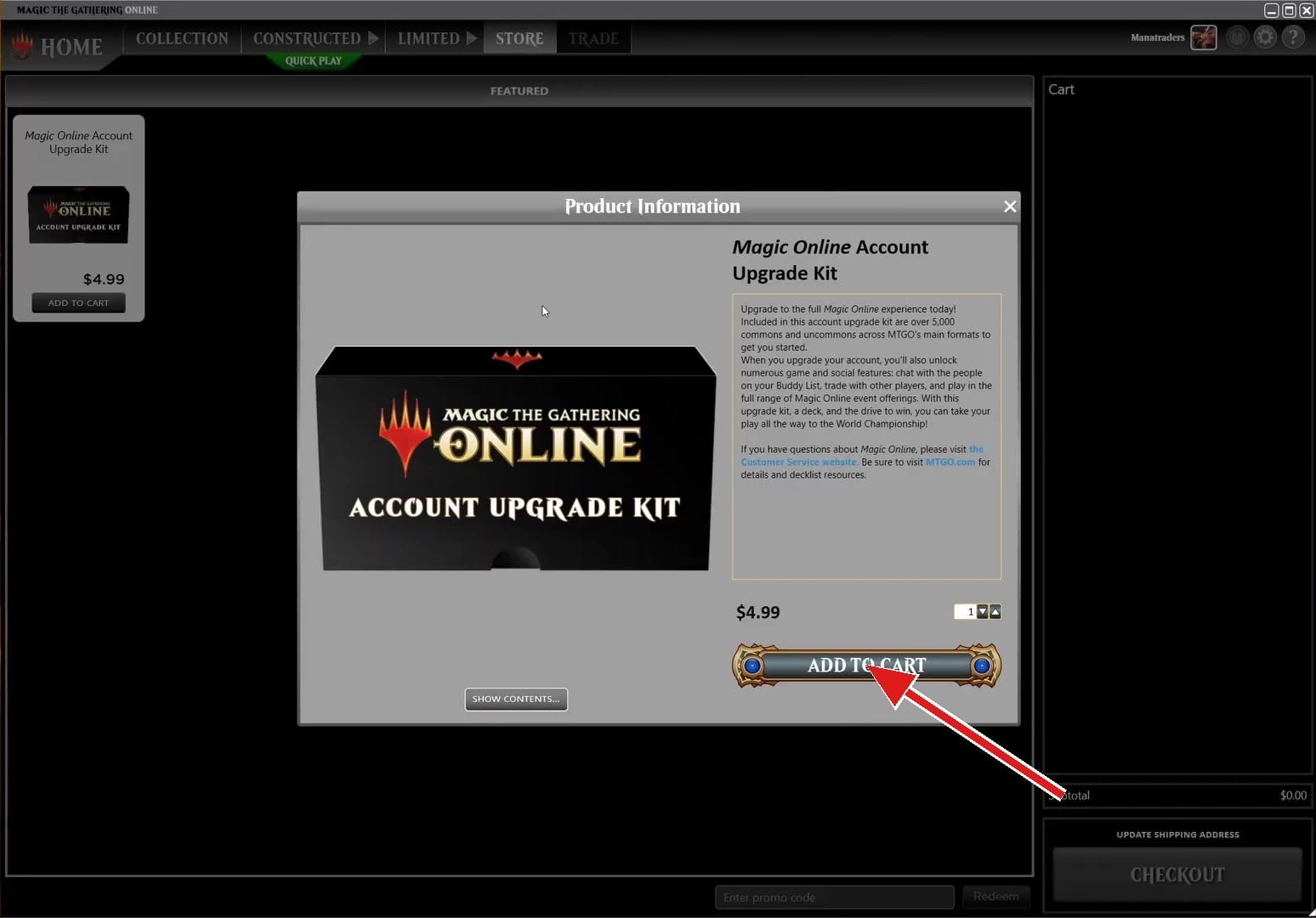
Una vez dentro, abre la pestaña Store y compra el Account Upgrade Kit por $4.99. No es opcional: una cuenta gratuita de MTGO no puede intercambiar, y el trade es como te llegan las cartas alquiladas.
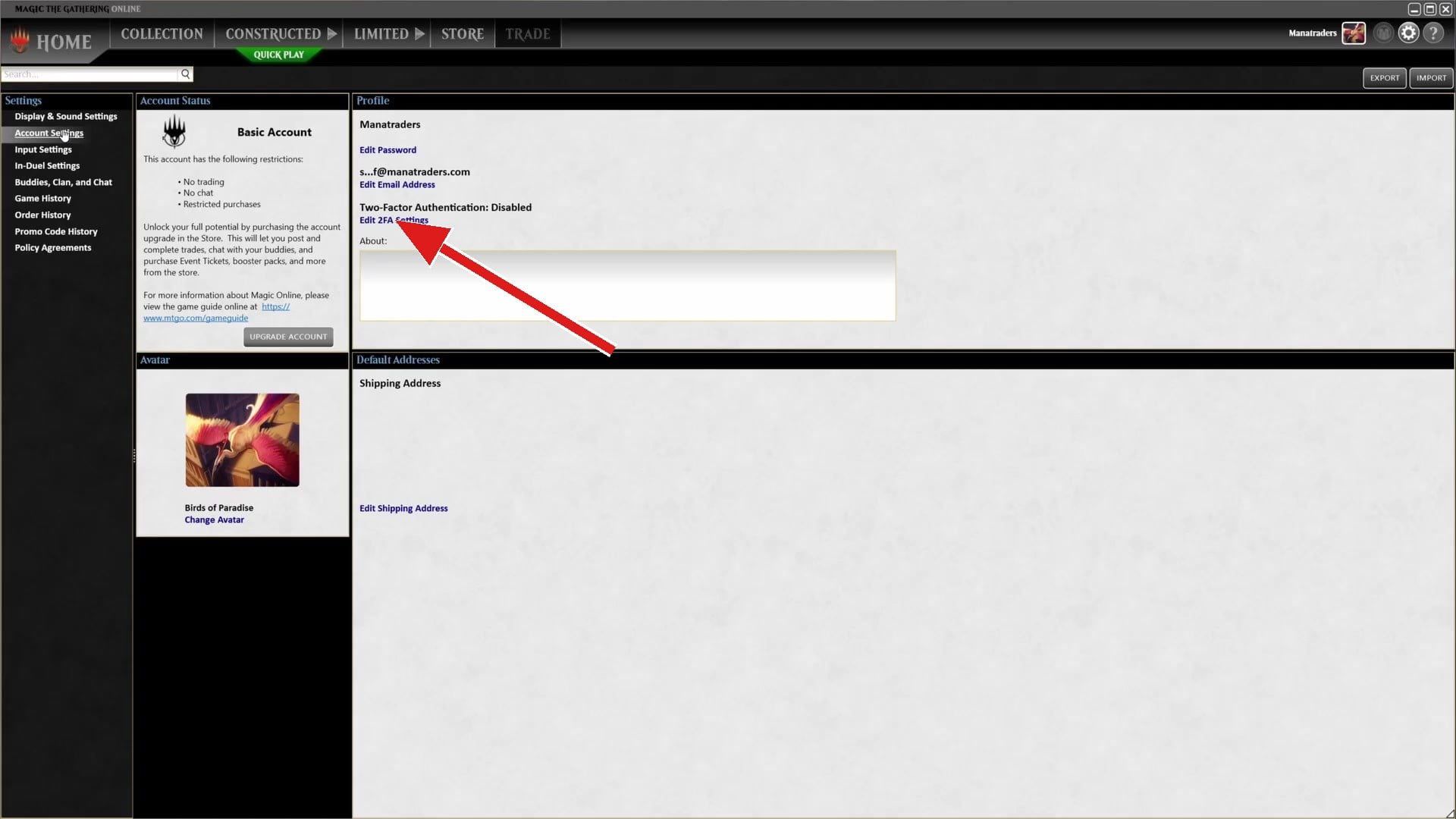
Por último, activa la autenticación de dos factores. Es obligatoria, no una recomendación: MTGO no deja que nuestro bot abra un trade con una cuenta que tiene la 2FA desactivada, así que sin ella tus cartas alquiladas no pueden llegarte. Actívala antes de alquilar nada. Abre Account Settings en el menú de la izquierda: el panel Profile muestra Two-Factor Authentication: Disabled con un enlace Edit 2FA Settings debajo.
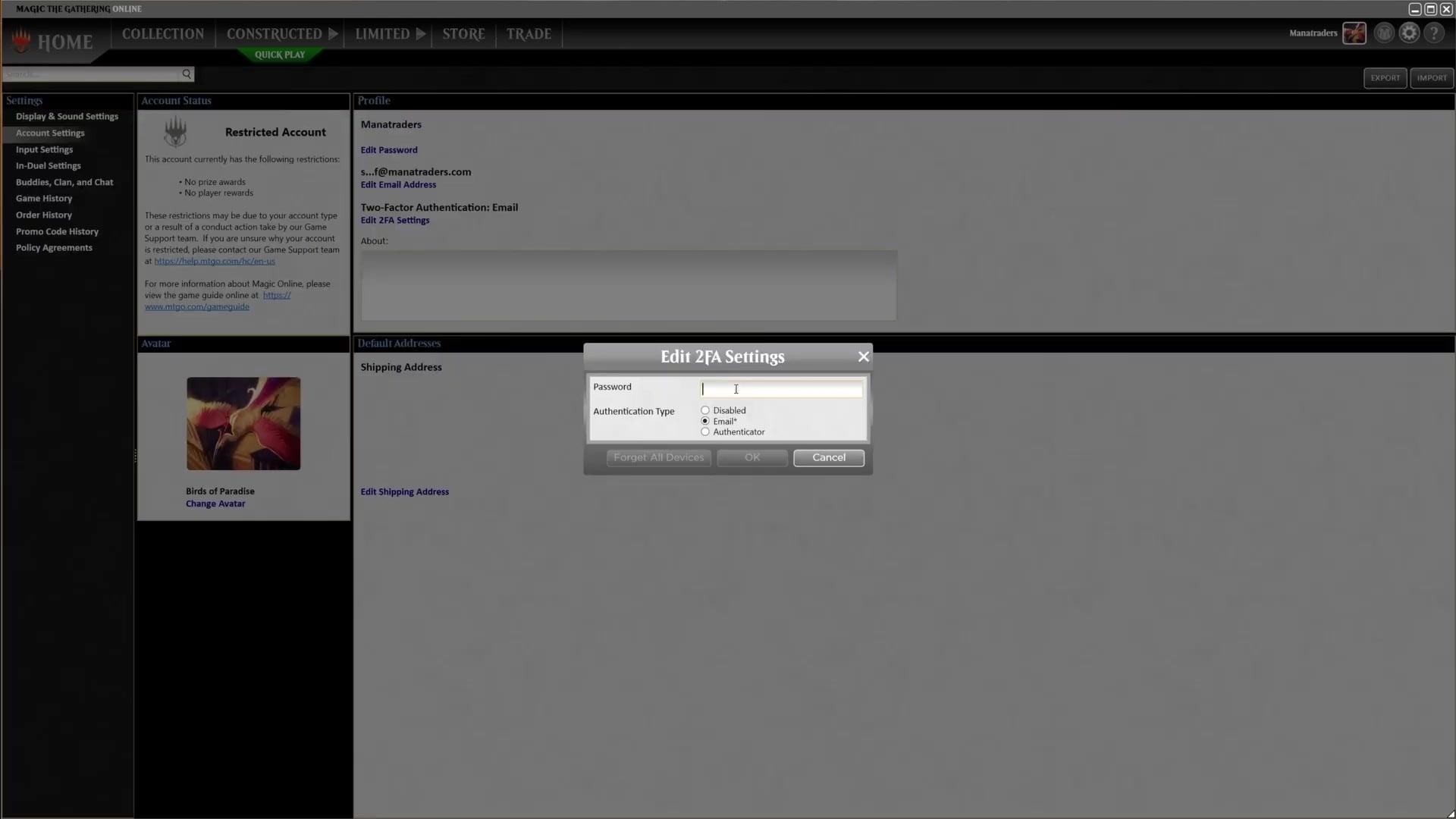
Haz clic en ese enlace, introduce tu contraseña y elige cómo recibir los códigos. Email los envía a tu dirección registrada; Authenticator vincula una app como Google Authenticator o Authy. Authenticator es la más segura, Email la más rápida si prefieres no instalar nada. Guarda y el panel Profile mostrará Enabled.
Wizards publica su propia guía en mtgo.com/news/mtgo-2fa-53023 si quieres una segunda descripción de los mismos pasos.
Alquila tu primer deck
Elige un deck, pulsa alquilar y recoge las cartas de nuestro bot en un par de minutos.
 Vídeo: Alquila tu primer deck
2:01
Vídeo: Alquila tu primer deck
2:01
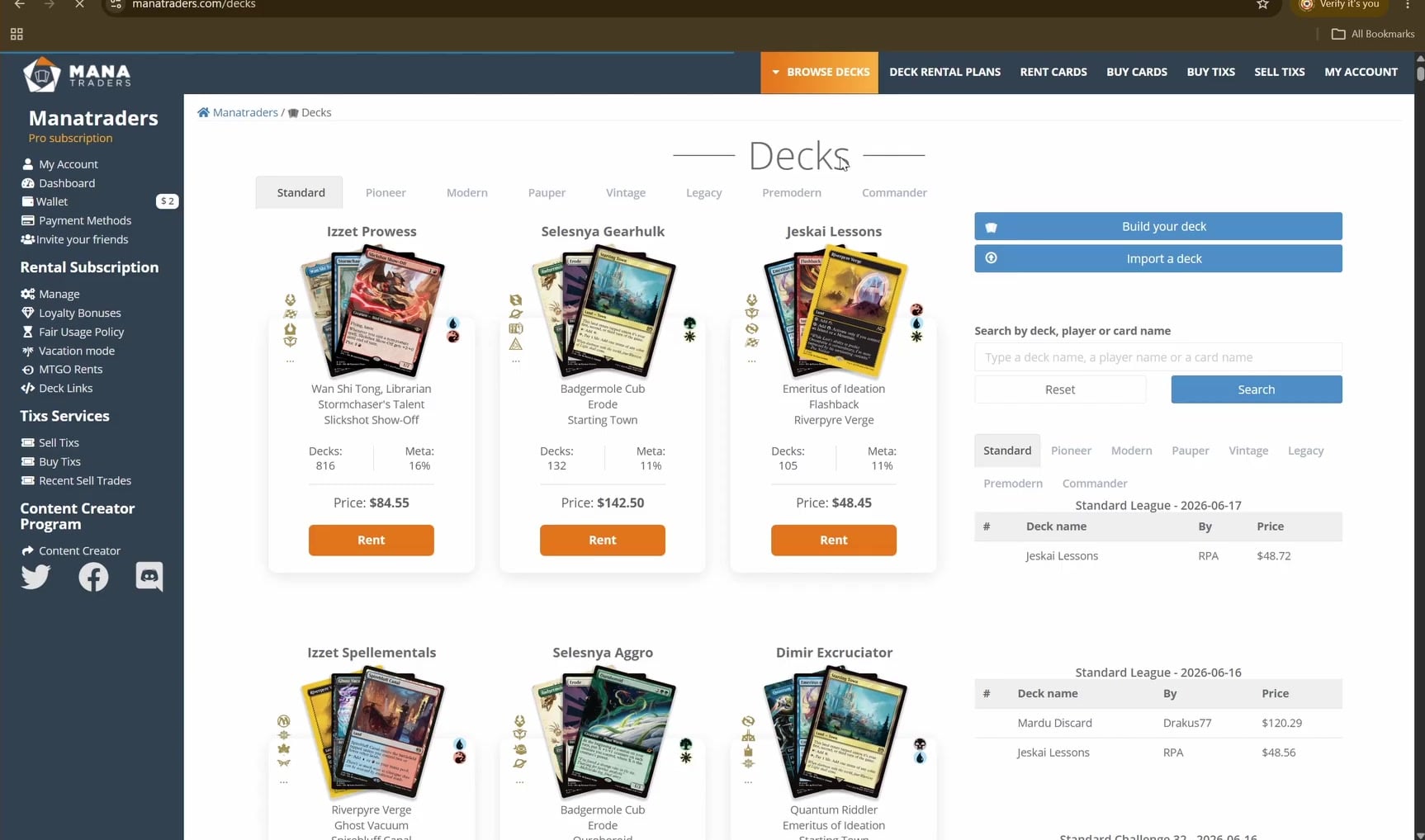
Abre Explorar decks y elige un formato arriba. Cada deck muestra su precio completo de alquiler, así sabes lo que cuesta una lista antes de decidirte. Alquila una lista publicada tal cual, ajusta una en el Deck Builder o construye desde cero carta a carta: el catálogo es el mismo.
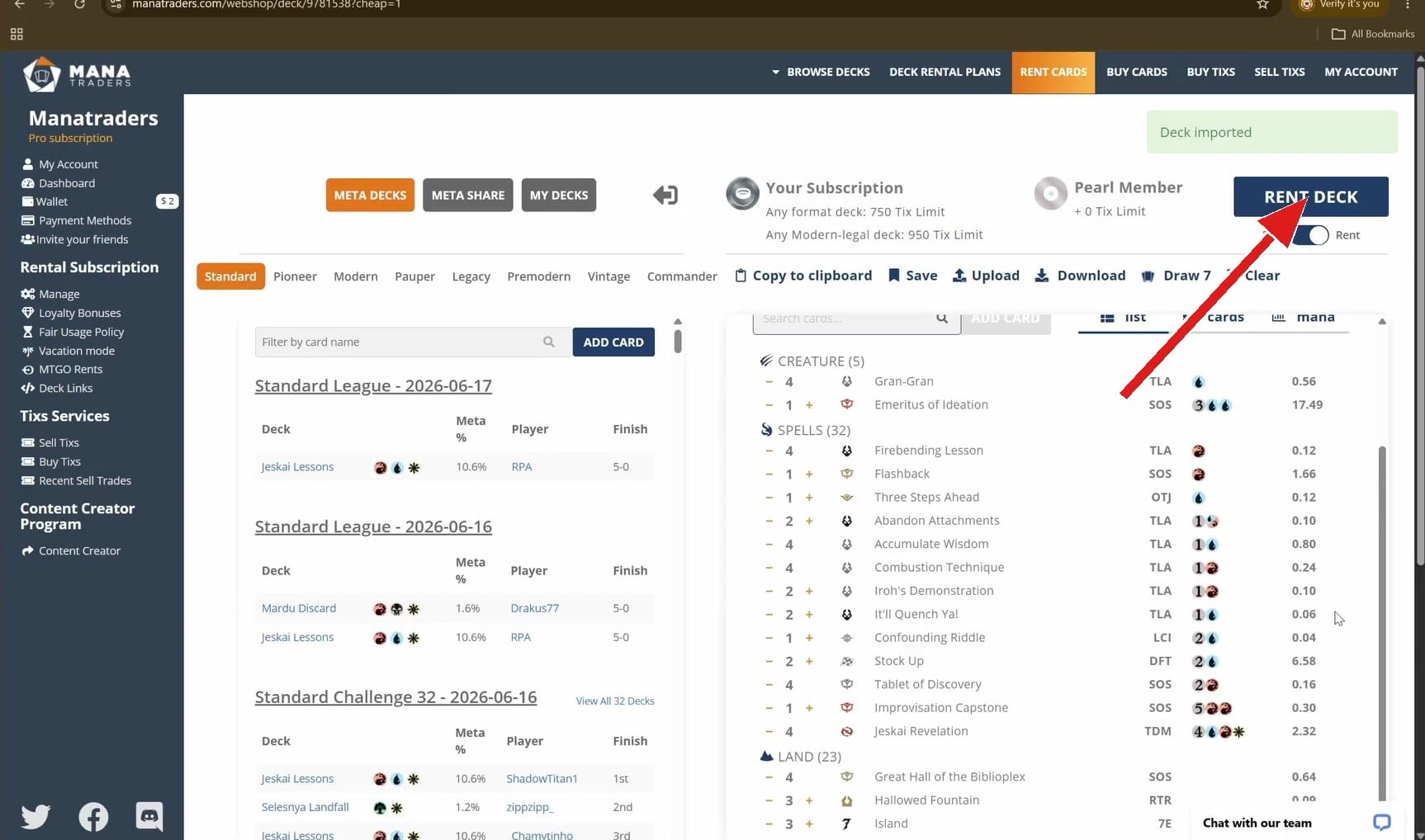
Cuando la lista te convenza, haz clic en RENT DECK, el botón azul arriba a la derecha del builder.
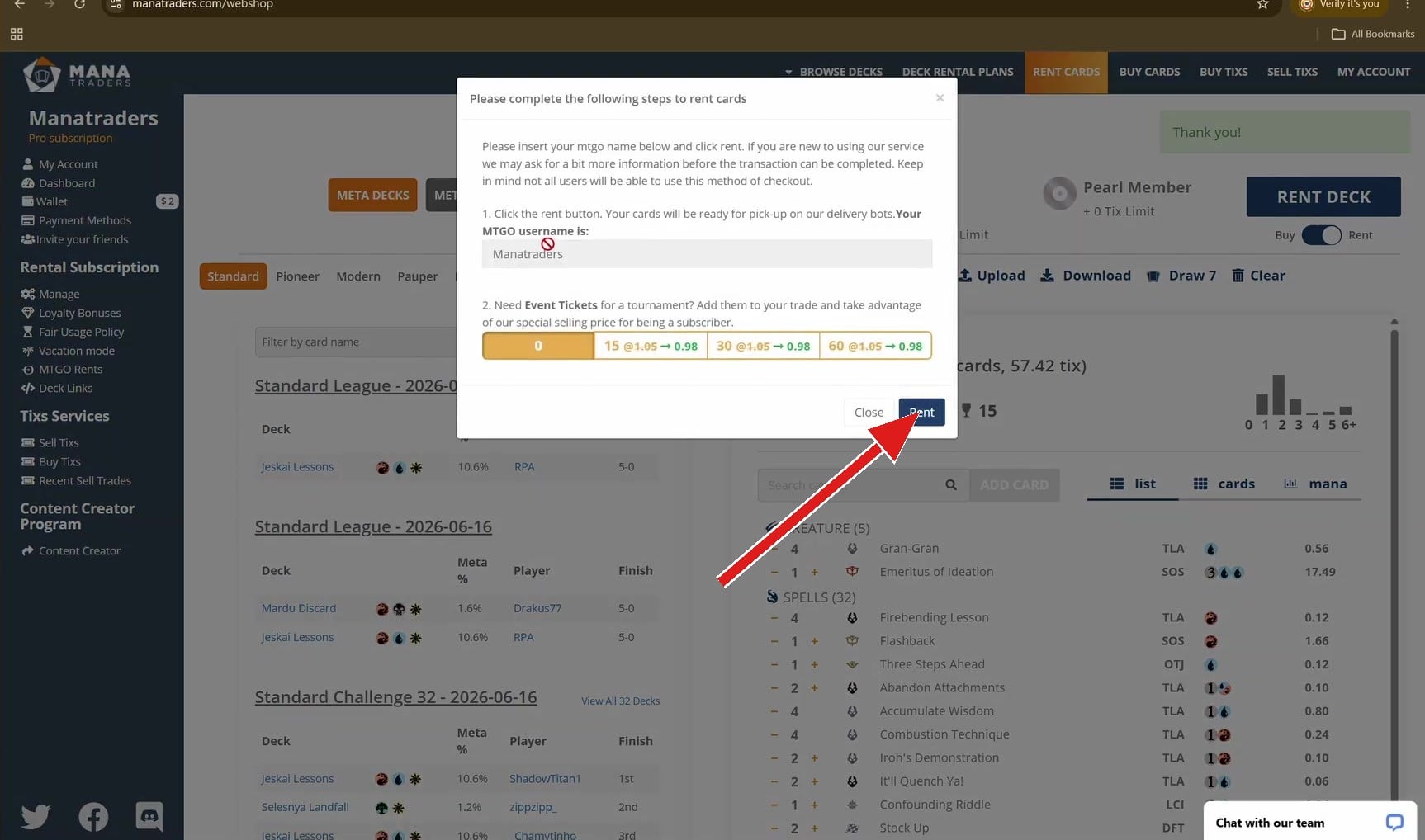
Confirma tu nombre de usuario de MTGO y pulsa Rent. Es el nombre que busca nuestro bot de entrega, así que revísalo carácter a carácter antes de continuar.
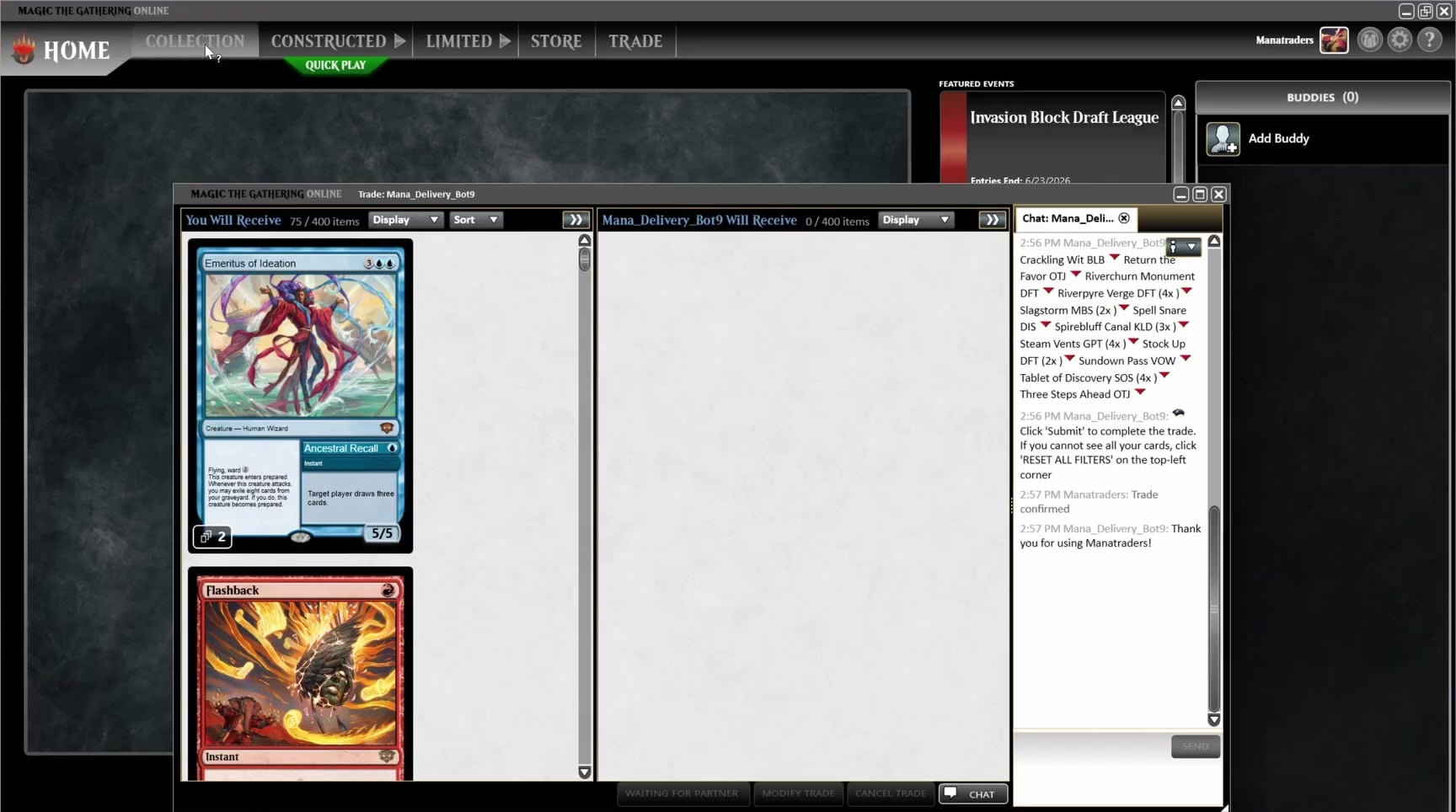
El bot te escribe dentro del cliente de MTGO y abre un trade. Acéptalo: lista tus cartas en la ventana de chat, pero las cartas no pasan solas. Tienes que recogerlas tú. Haz clic en la primera carta del lado del bot, pulsa Ctrl + A para seleccionarlas todas y arrástralas al área de trade. Si alguna no aparece, haz clic en RESET ALL FILTERS arriba a la izquierda de ese panel: casi siempre es un filtro que quedó activo de una sesión anterior.
Cuando todas las cartas estén en el área de trade, haz clic en Submit. El bot confirma y las cartas llegan de inmediato a tu colección, donde se quedan mientras tu plan esté activo.
Cambiar de deck no cuesta nada. Devuelve lo que tienes desde tu Dashboard, alquila otra cosa, tantas veces como quieras dentro del uso justo de tu plan. La mayoría alquila un deck, lo juega una tarde y al día siguiente prueba algo completamente distinto: ese es el sentido del servicio.
Juega tu primera partida
Encuentra una cola, siéntate y juega tus primeras partidas.
 Vídeo: Juega tu primera partida
2:10
Vídeo: Juega tu primera partida
2:10
En el cliente, abre la pestaña Constructed y elige tu formato a la izquierda. Para una primera partida elige Open Play o Tournament Practice: ambas gratuitas, ambas casuales, y ninguna te cuesta nada si sale mal. En Tournament Practice suele haber decks más fuertes y competitivos; Open Play es más relajado. Selecciona tu deck a la derecha y pulsa el botón verde PLAY.
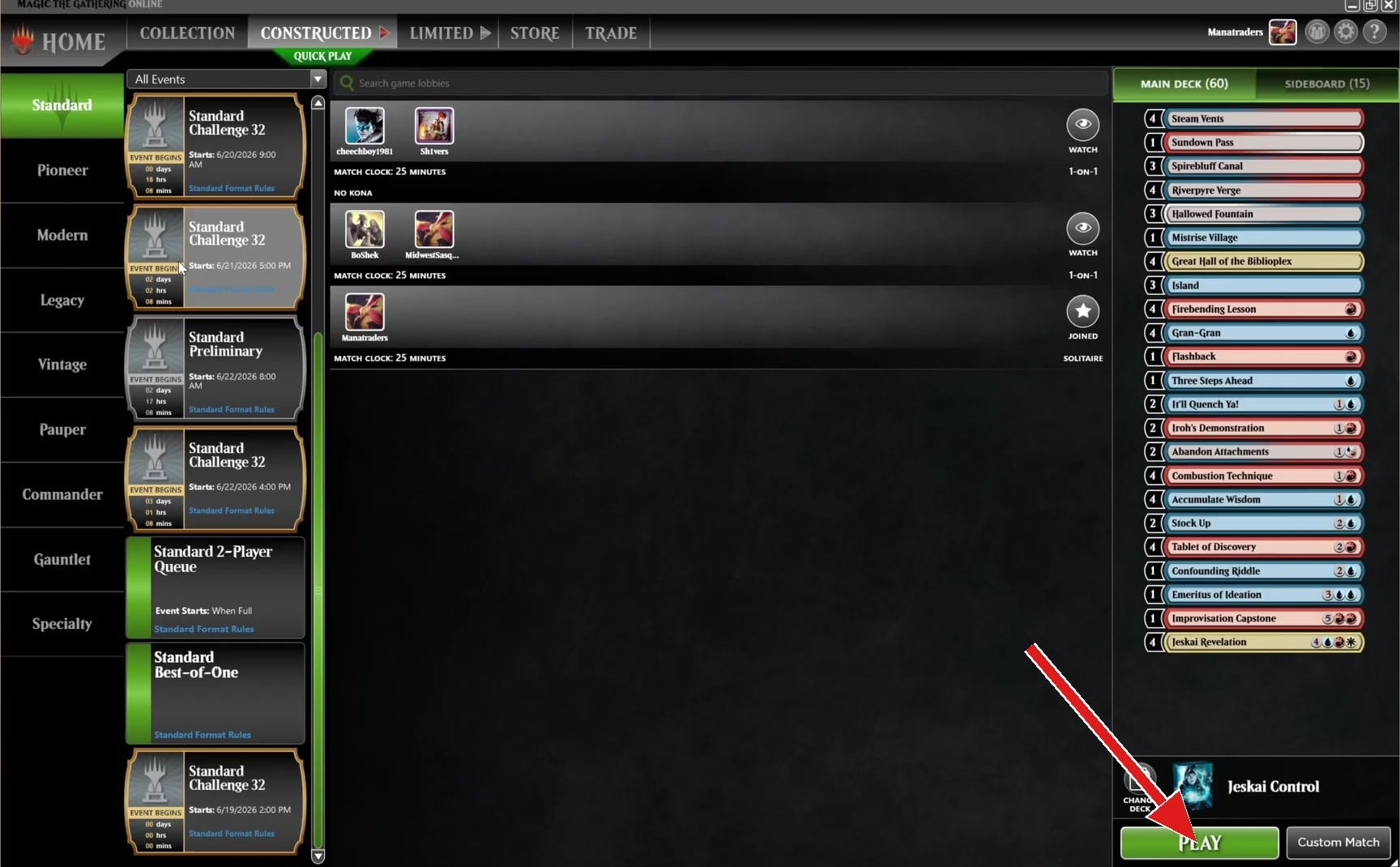
Te emparejarán con un oponente y recibirás siete cartas. Decide si Keep o Mulligan: los botones están arriba a la izquierda y tu mano se muestra en la parte inferior de la pantalla.
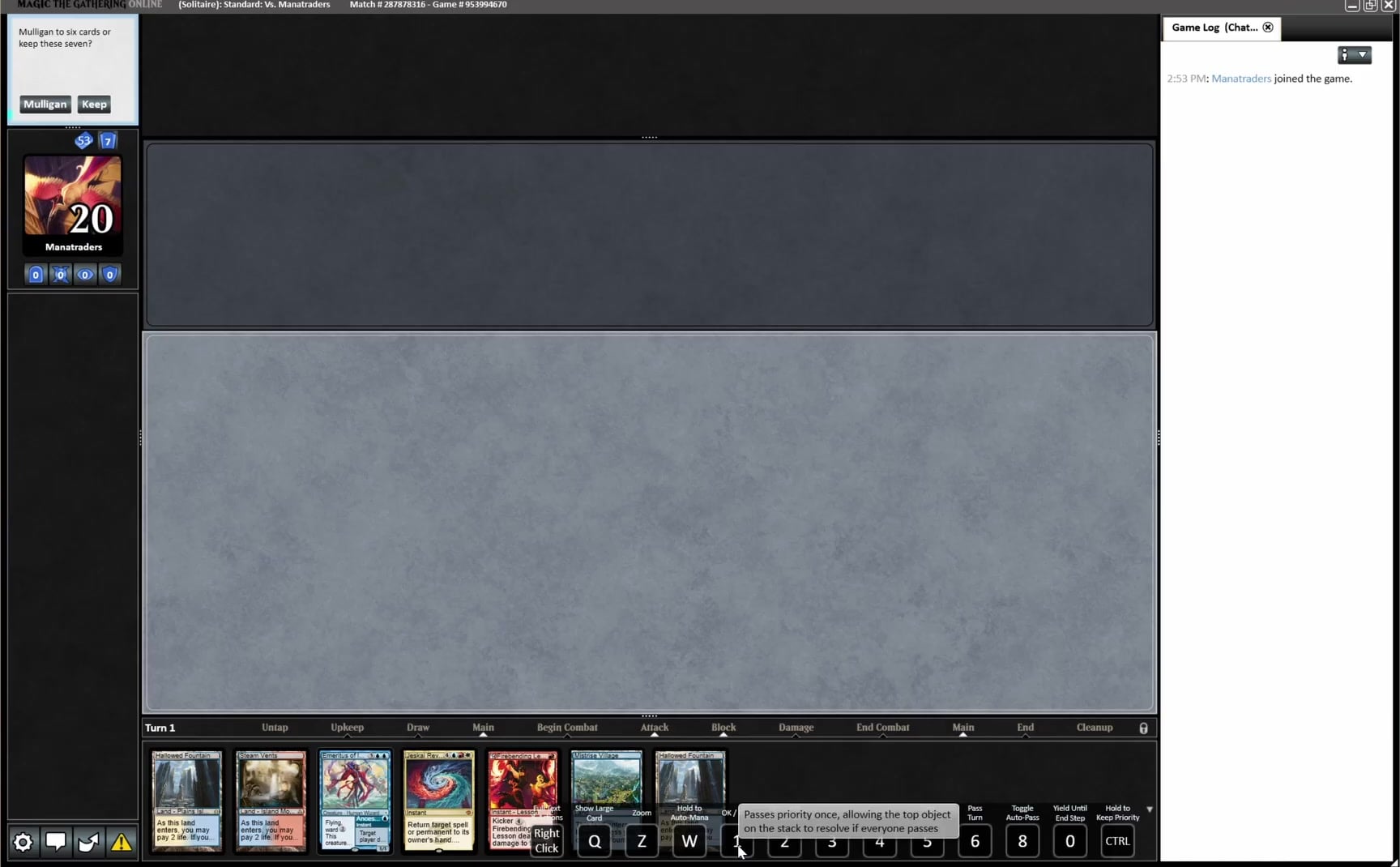
A partir de ahí es solo Magic. Dos cosas que conviene aprender el primer día: mantener una tecla modificadora para ceder la prioridad automáticamente acelera muchísimo las partidas, y el Game Log de la derecha es donde compruebas lo que realmente pasó. Ambas se configuran en Display & Sound Settings, y Wizards mantiene una Game Guide completa si quieres el detalle.
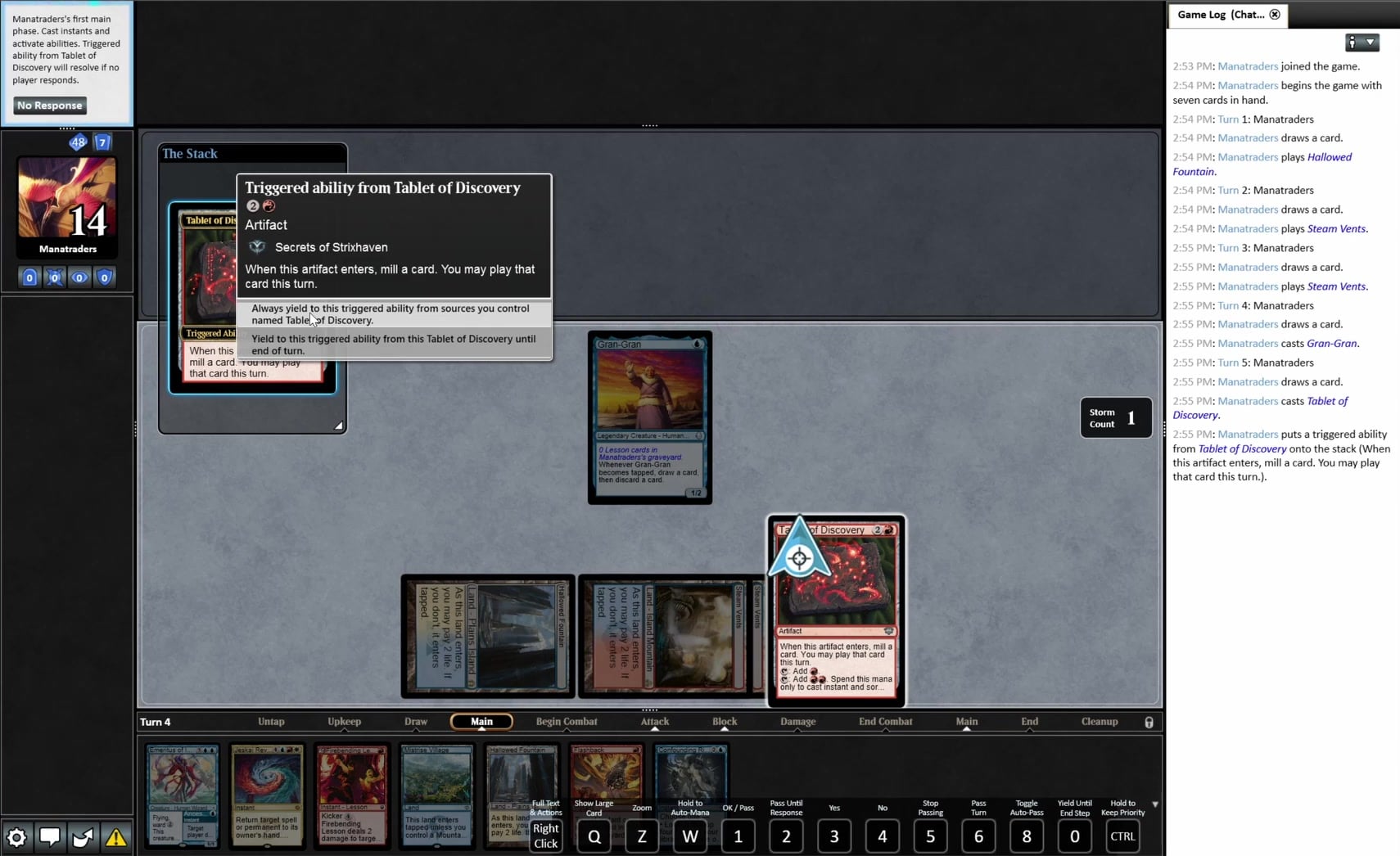
Cuando te sientas preparado, las Leagues son el siguiente paso natural. Juegas cinco rondas a tu ritmo durante varios días, lo que encaja bien con un servicio de alquiler: puedes quedarte un deck durante toda la league.
Devuelve tus cartas
¿Has terminado de jugar? Devuelve las cartas para que estén listas para el siguiente jugador.
 Vídeo: Return Your Cards
1:12
Vídeo: Return Your Cards
1:12
Cuando termines tu sesión de juego, devuelve las cartas. En tu Dashboard pulsa Solicitar un trade y devolver cartas y uno de nuestros bots abre un trade contigo dentro del cliente de MTGO. Acéptalo: el bot selecciona solo las cartas que tienes alquiladas, el resto de tu colección no se toca. Revisa la lista y haz clic en Submit.
También puedes iniciarlo tú. Abre un trade con cualquiera de nuestros bots mana_return, asegúrate de que TODAS tus cartas sean intercambiables y el bot elegirá por sí solo las alquiladas. Confirma el trade y listo.
Devuelve las cartas cuando hayas terminado en lugar de guardarlas entre sesiones. Es lo que pide nuestra política de fair usage, y mantiene los mazos disponibles para todos. Volver a alquilar la próxima vez no cuesta nada extra.
Únete al Discord
Ayuda con decks, charla sobre el metagame y la gente que de verdad juega.
El Discord de Manatraders es donde vive la comunidad. Ayuda con decks, informes semanales del metagame, inscripciones a leagues y un flujo constante de gente discutiendo si una carta es buena.
También es la forma más rápida de obtener una respuesta humana sobre tu cuenta. El staff está allí a diario y la mayoría de preguntas se responden antes de que se abriera un correo de soporte, aunque siempre puedes contactarnos por LiveChat o en staff@manatraders.com.
Si vuelves a Magic tras un descanso, esto es lo más útil de toda la lista. El formato que recuerdas casi seguro ha cambiado, y alguien allí te explicará encantado cómo.
Eso es todo
Tienes una cuenta, un cliente, un deck, una partida y un sitio donde preguntar. A partir de aquí solo queda jugar a Magic.
¿Atascado en algo? Escríbenos por LiveChat o a staff@manatraders.com. Esta guía está en Configuración si quieres volver a ella.
 English
 Italiano
 Français
 Español
 Português
 Deutsch
 Nederlands
 Polski
 日本語
日本語