Manatradersへようこそ
新しいアカウントから最初の対戦に着くまでに必要なことをすべてまとめました。6つの章を順番に、それぞれ短く。読むより見たい方のために各章には動画が付いています。シリーズ全体で約9分です。
 動画:Magic Onlineとは?
1:37
動画:Magic Onlineとは?
1:37
Magic Onlineがまったく初めてですか?まず上の動画から始めてください。何かをインストールする前に、このプラットフォームとは何か、レンタルがどう関わるのかを説明しています。
アカウントを作成する
プランとMagic Onlineのユーザー名を結びつけるアカウントです。
Manatradersのアカウントは、プランとMagic Onlineのユーザー名を結びつけるものです。このガイドの他の手順はすべてMTGOクライアント内か本サイト上で行われ、両者はそのユーザー名を通じて連携します。
Magic Onlineをダウンロードする
クライアントをインストールし、MTGOアカウントを作成して、二要素認証を有効にします。
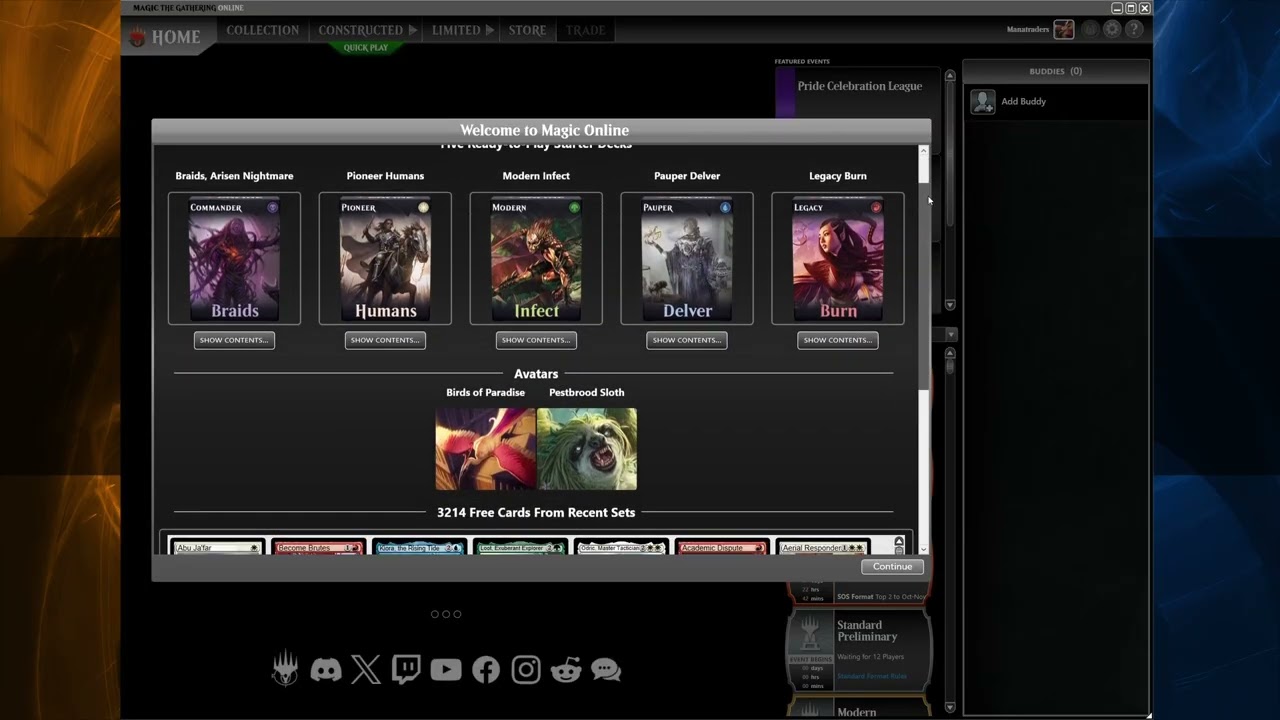 動画:アカウント設定と2FA
1:32
動画:アカウント設定と2FA
1:32
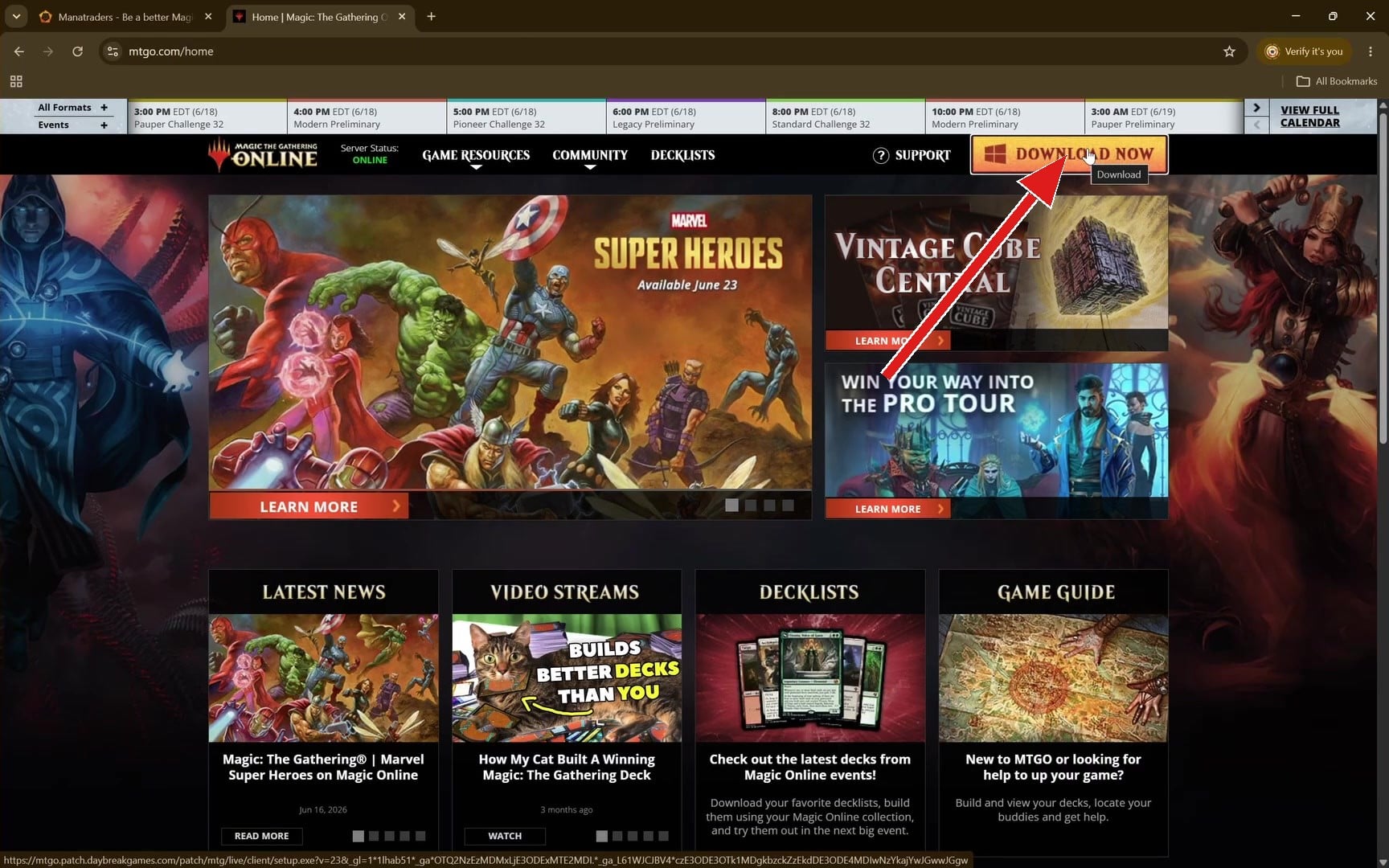
Magic OnlineはWindows用クライアントです。インストーラーはDaybreakから直接 mtgo.patch.daybreakgames.com でダウンロードするか、mtgo.com の Download ボタンを使ってください。macOSやLinuxでは Wine などの互換レイヤーかWindows仮想マシンが必要です。多くのプレイヤーがこの方法で遊んでいますが、セットアップに少し余分な時間を見込んでください。
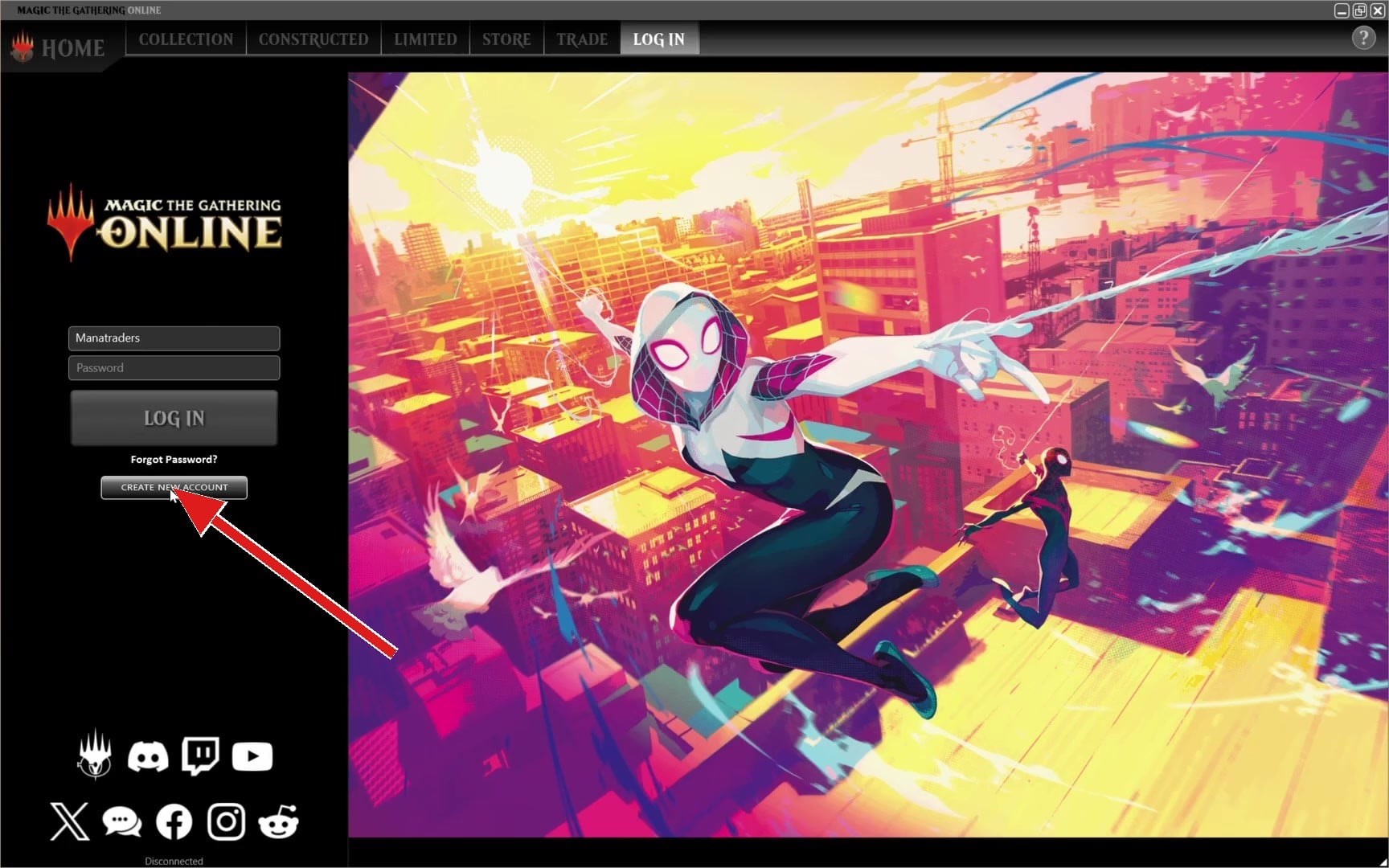
インストーラーを実行し、クライアントのログイン画面で Create New Account を選びます。実際に受信できるメールアドレスを使ってください。MTGOはそこへ確認メールを送り、後には二要素認証コードも送ります。
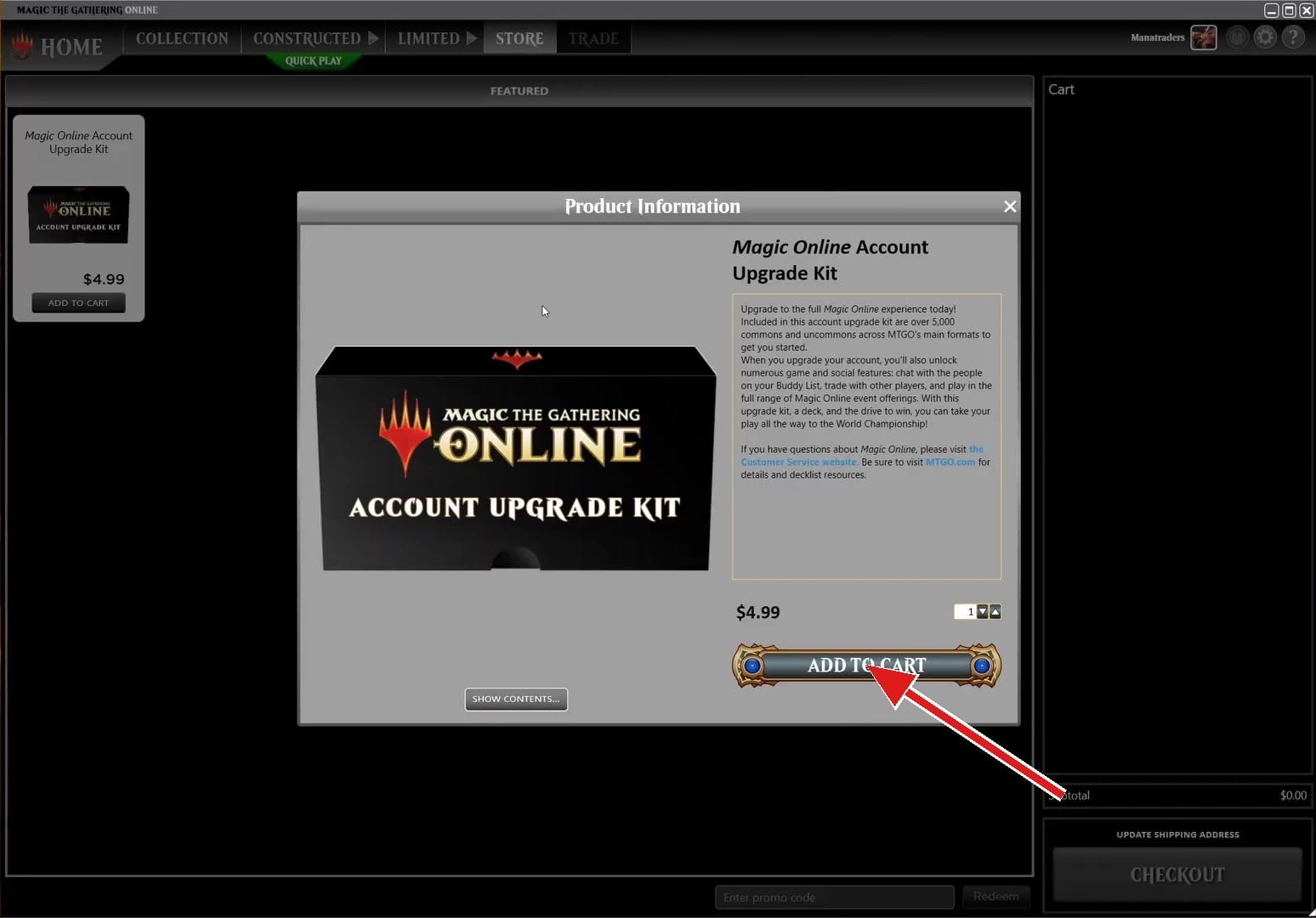
ログインしたら Store タブを開き、Account Upgrade Kit を$4.99で購入します。これは省略できません。無料のMTGOアカウントではトレードができず、レンタルしたカードはトレードで届くからです。
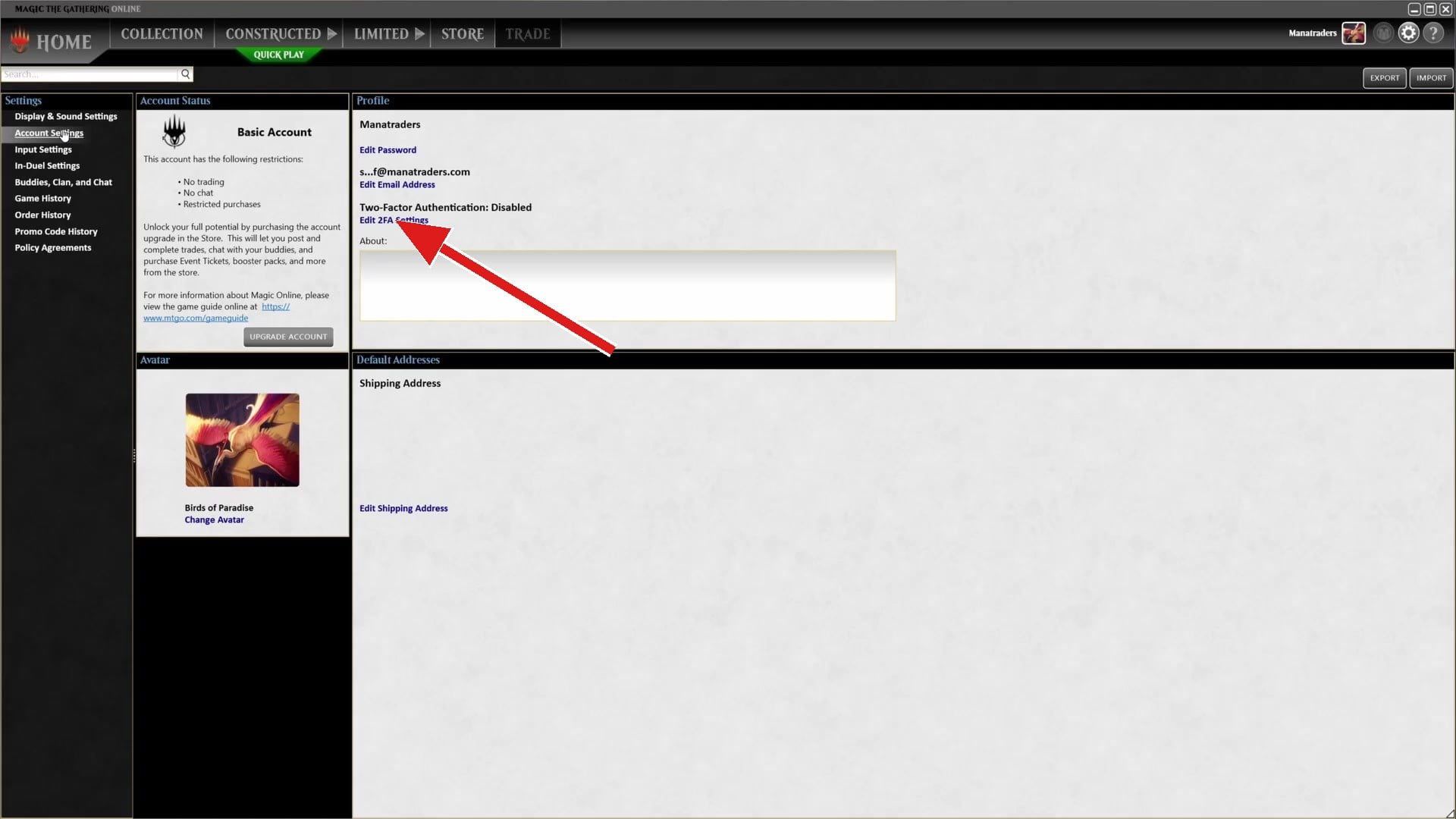
最後に二要素認証を有効にします。これは推奨ではなく必須です。MTGOは2FAが無効なアカウントとのトレードを私たちのボットに許可しないため、無効のままではレンタルしたカードが届きません。何かをレンタルする前に有効にしてください。左側のメニューから Account Settings を開くと、Profileパネルに Two-Factor Authentication: Disabled と表示され、その下に Edit 2FA Settings リンクがあります。
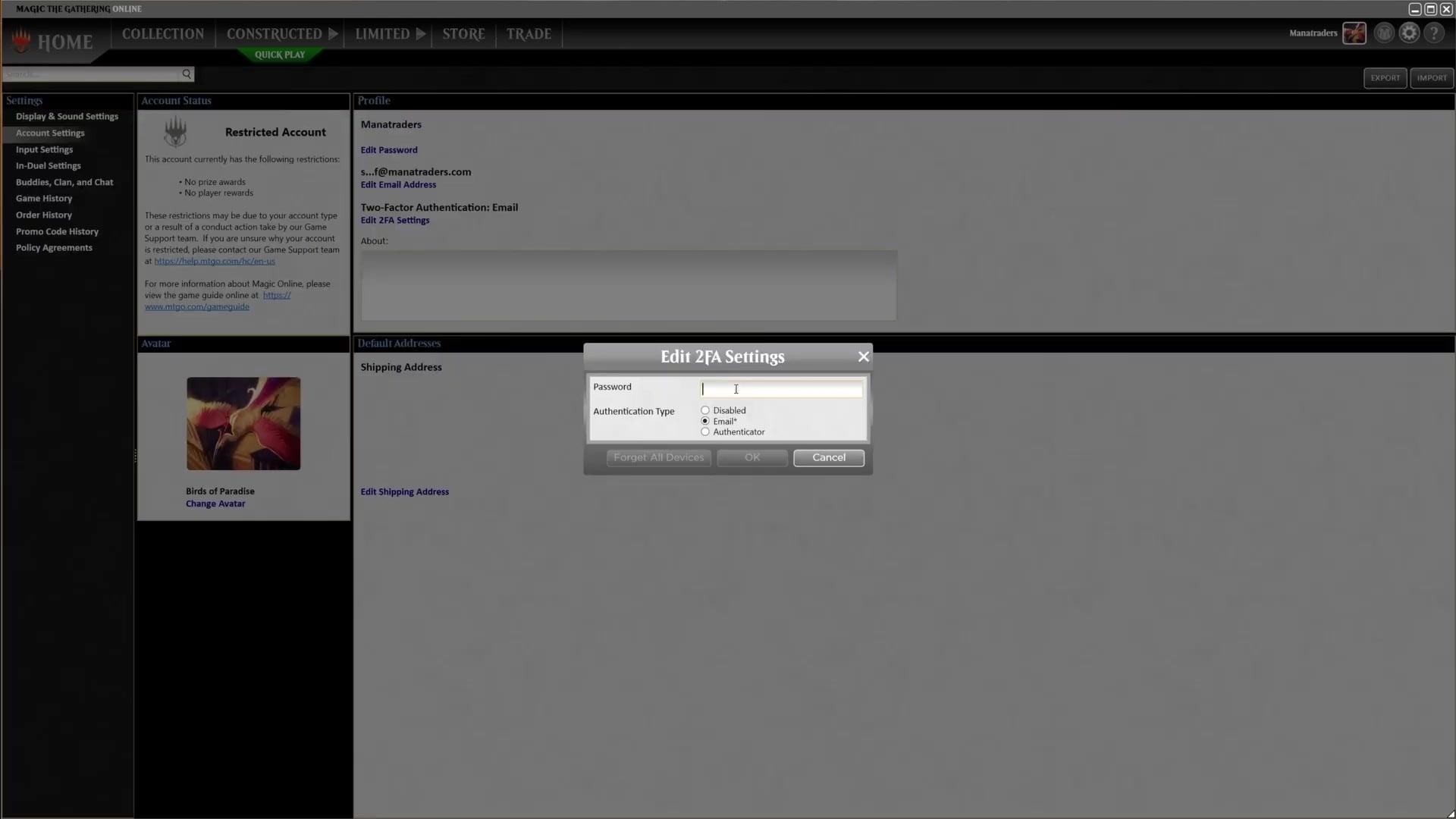
そのリンクをクリックし、パスワードを入力して、コードの受け取り方法を選びます。Email は登録したアドレスにコードを送り、Authenticator はGoogle AuthenticatorやAuthyなどのアプリと連携します。安全性が高いのはAuthenticator、何もインストールしたくない場合はEmailが手軽です。保存するとProfileパネルの表示がEnabledになります。
同じ手順の別の説明を読みたい場合は、Wizards公式のガイドが mtgo.com/news/mtgo-2fa-53023 にあります。
最初のデッキをレンタルする
デッキを選んでレンタルを押し、数分でボットからカードを受け取ります。
 動画:最初のデッキをレンタルする
2:01
動画:最初のデッキをレンタルする
2:01
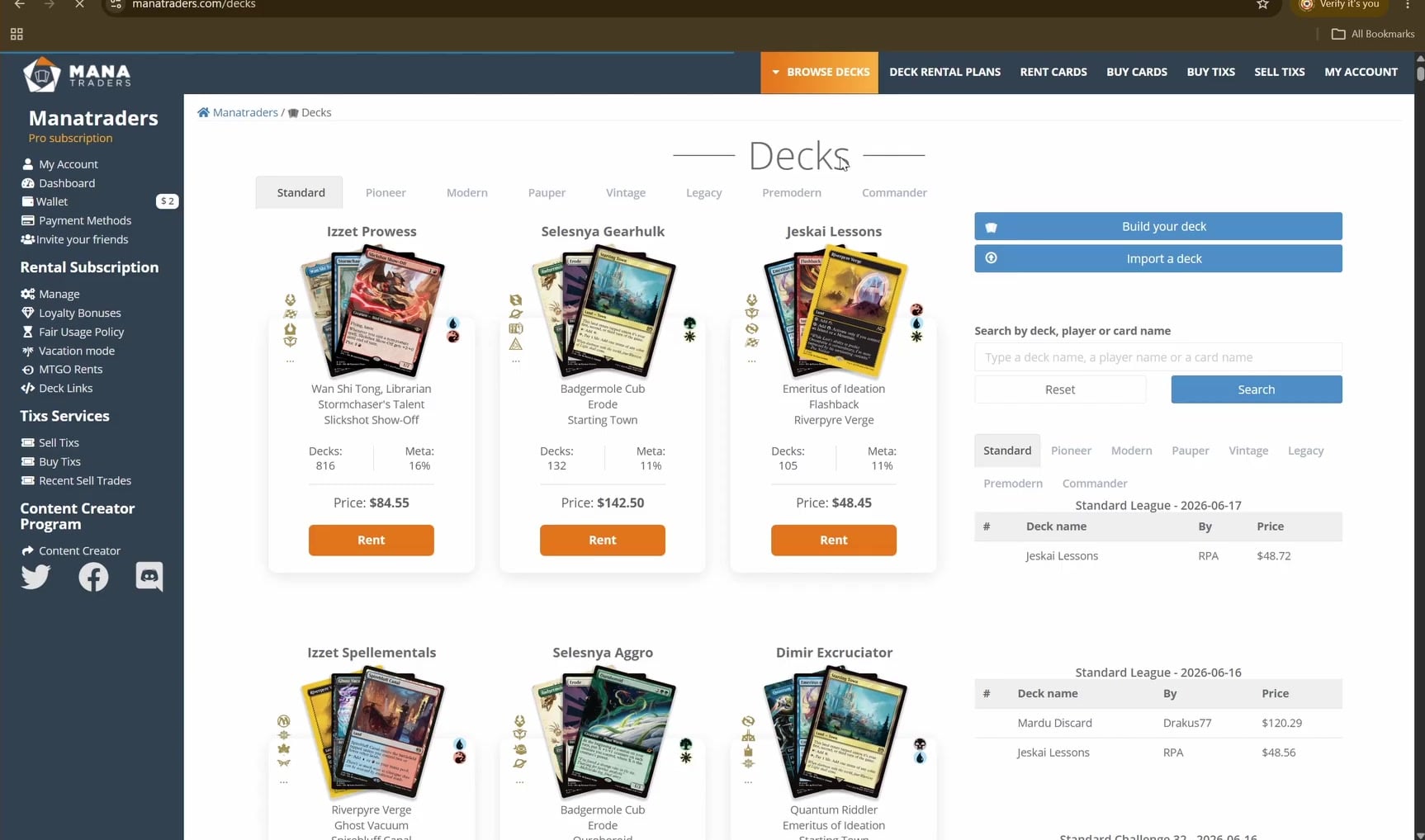
Browse Decks を開き、上部でフォーマットを選びます。各デッキにはレンタル価格の合計が表示されるので、決める前にリストの費用を確認できます。公開されているデッキリストをそのままレンタルすることも、Deck Builder で調整することも、カード単位でゼロから組むこともできます。いずれの場合もカタログは同じです。
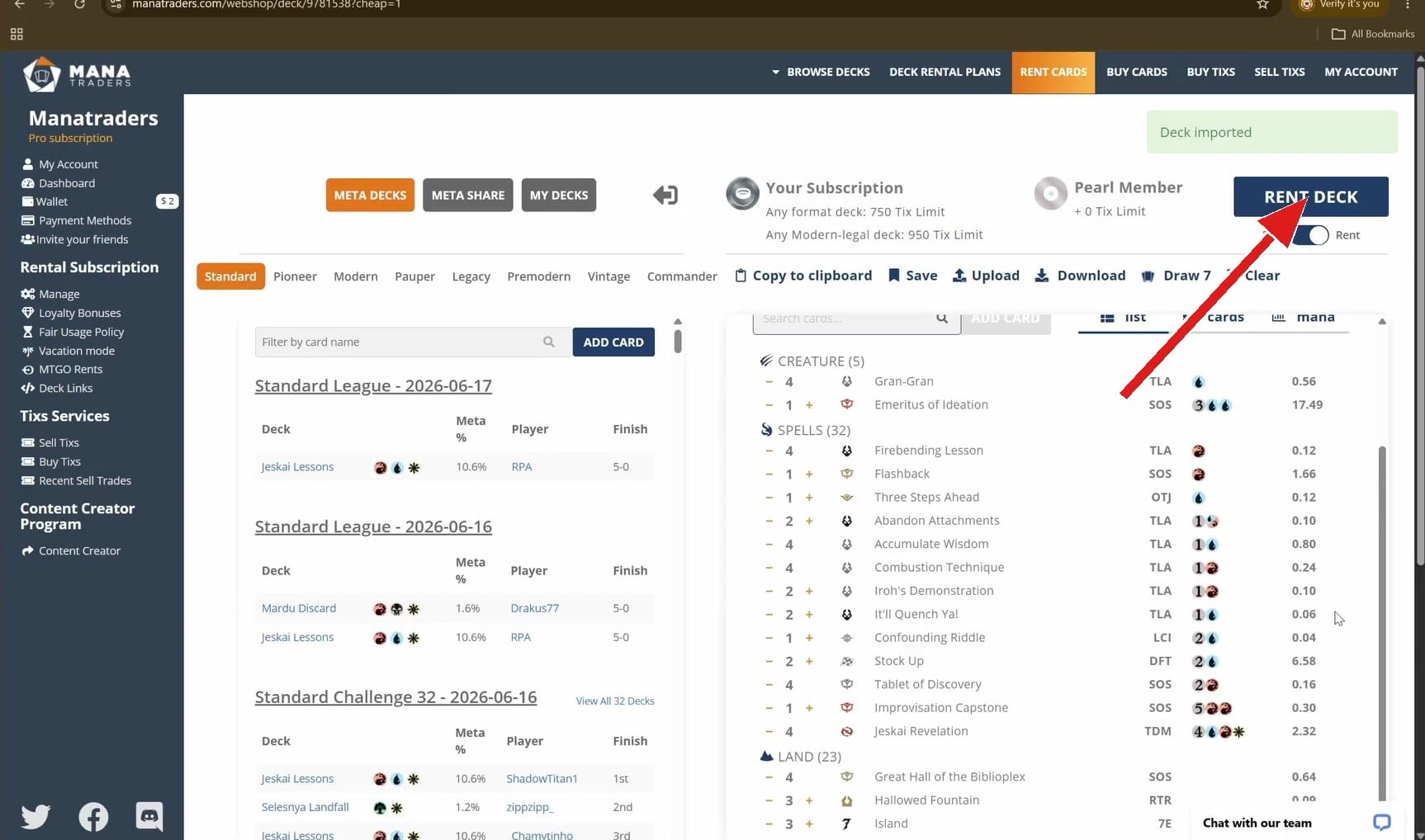
リストに満足したら、ビルダー右上の青いボタン RENT DECK をクリックします。
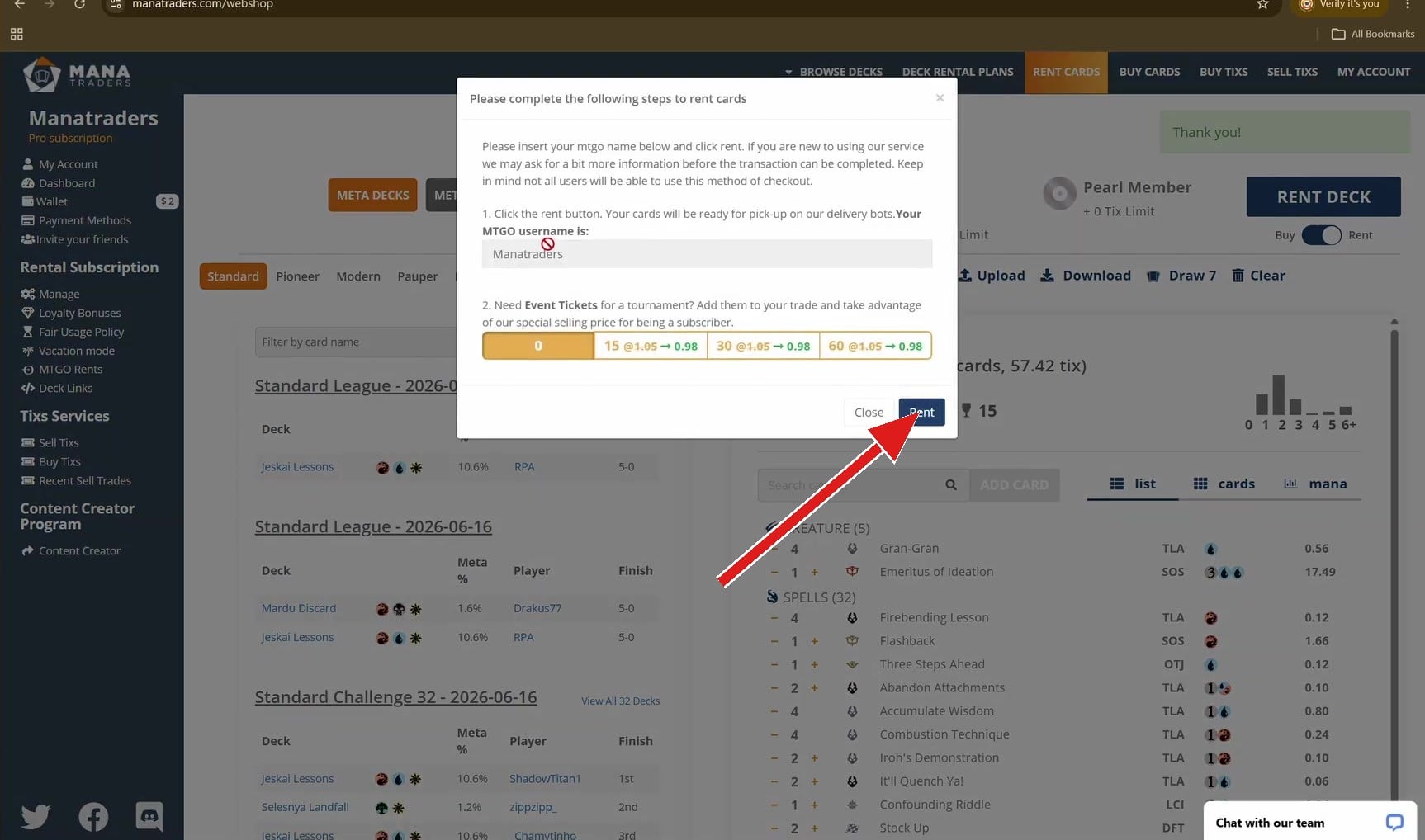
MTGOのユーザー名を確認して Rent を押します。配送ボットはこの名前を検索するので、続ける前に一文字ずつ確認してください。
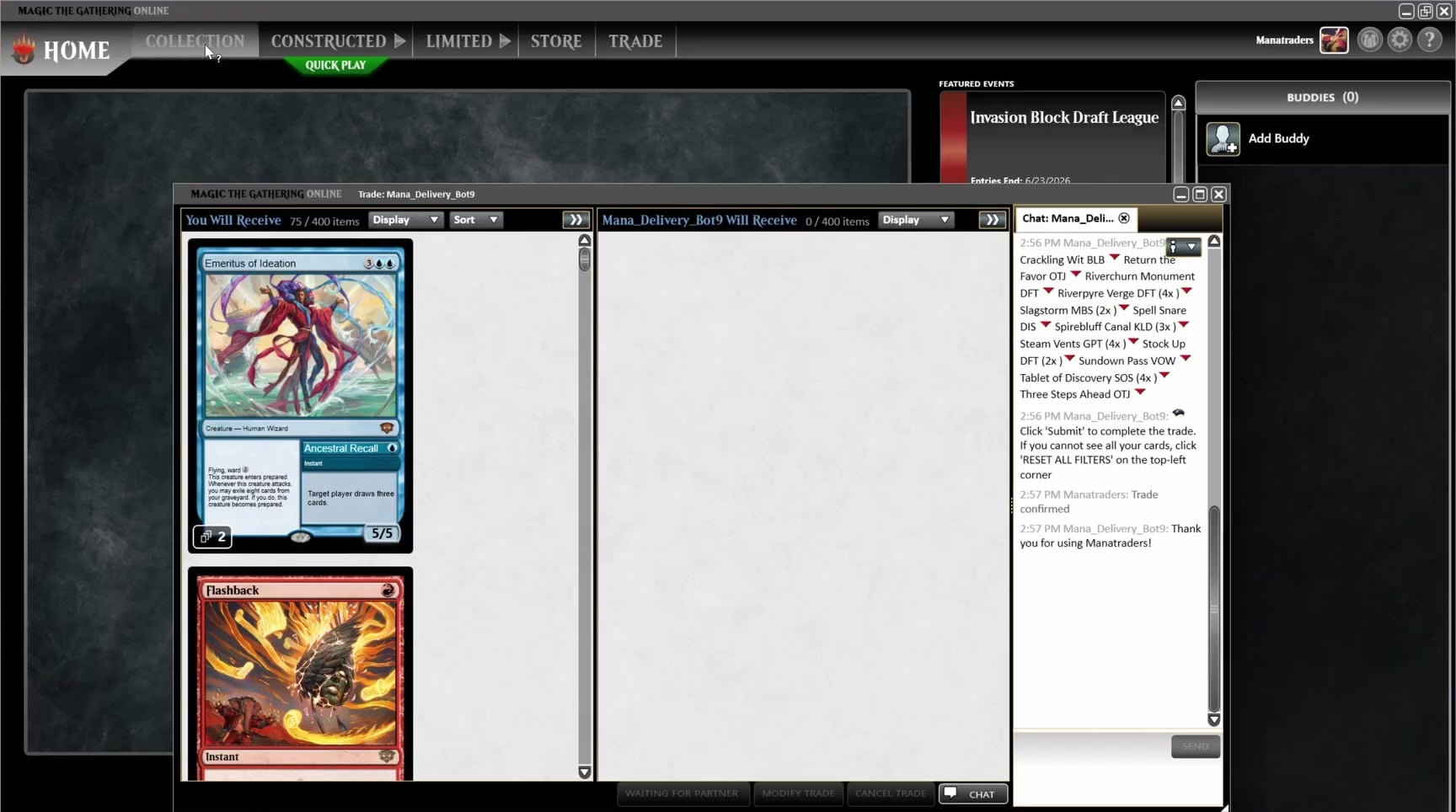
次にボットがMTGOクライアント内でメッセージを送り、トレードを開きます。承諾すると、ボットはチャットウィンドウにあなたのカードを一覧表示しますが、カードは自動では移動しません。自分で取り込む必要があります。 ボット側の最初のカードをクリックし、Ctrl + A で全選択して、トレードエリアにドラッグしてください。一部のカードが表示されない場合は、そのパネルの左上にある RESET ALL FILTERS をクリックします。前回のセッションで残ったフィルターがほぼ常に原因です。
すべてのカードがトレードエリアに入ったら Submit をクリックします。ボットが確認すると、カードはすぐにコレクションに入り、プランが有効な間はそのまま使えます。
デッキの入れ替えは無料です。ダッシュボード から手持ちのカードを返却し、別のものをレンタルしてください。プランの フェアユース の範囲内なら何度でも可能です。多くの人がデッキをレンタルして一晩遊び、翌日はまったく別のものを試しています。それこそがこのサービスの本質です。
最初の対戦をプレイする
キューを見つけて席に着き、最初のゲームをプレイしましょう。
 動画:最初の対戦をプレイする
2:10
動画:最初の対戦をプレイする
2:10
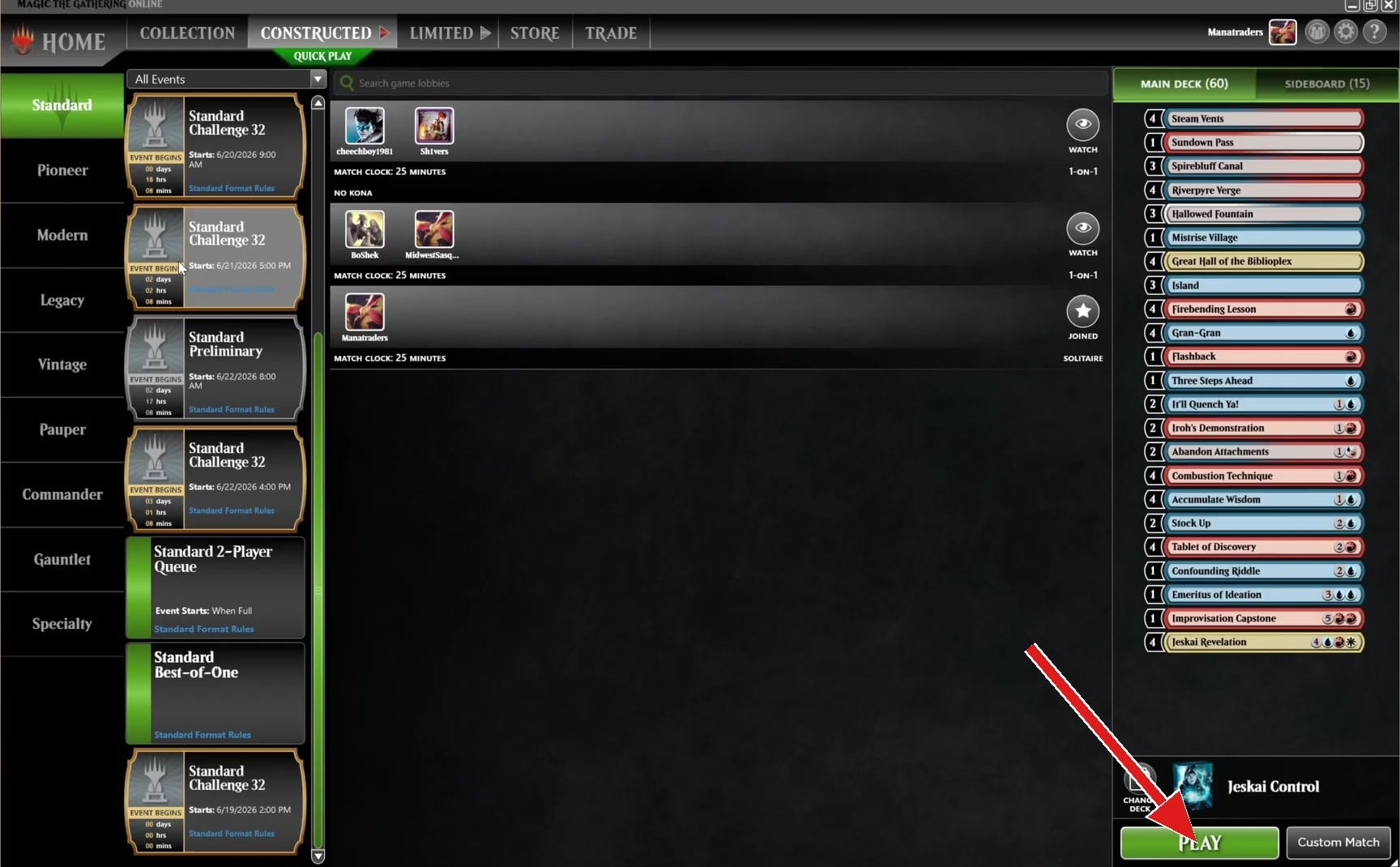
クライアントで Constructed タブを開き、左側でフォーマットを選びます。最初のゲームには Open Play か Tournament Practice を選んでください。どちらも無料でカジュアルなので、うまくいかなくても失うものはありません。Tournament Practiceには強めで競技的なデッキが多く、Open Playはより気軽です。右側でデッキを選び、緑の PLAY ボタンを押します。
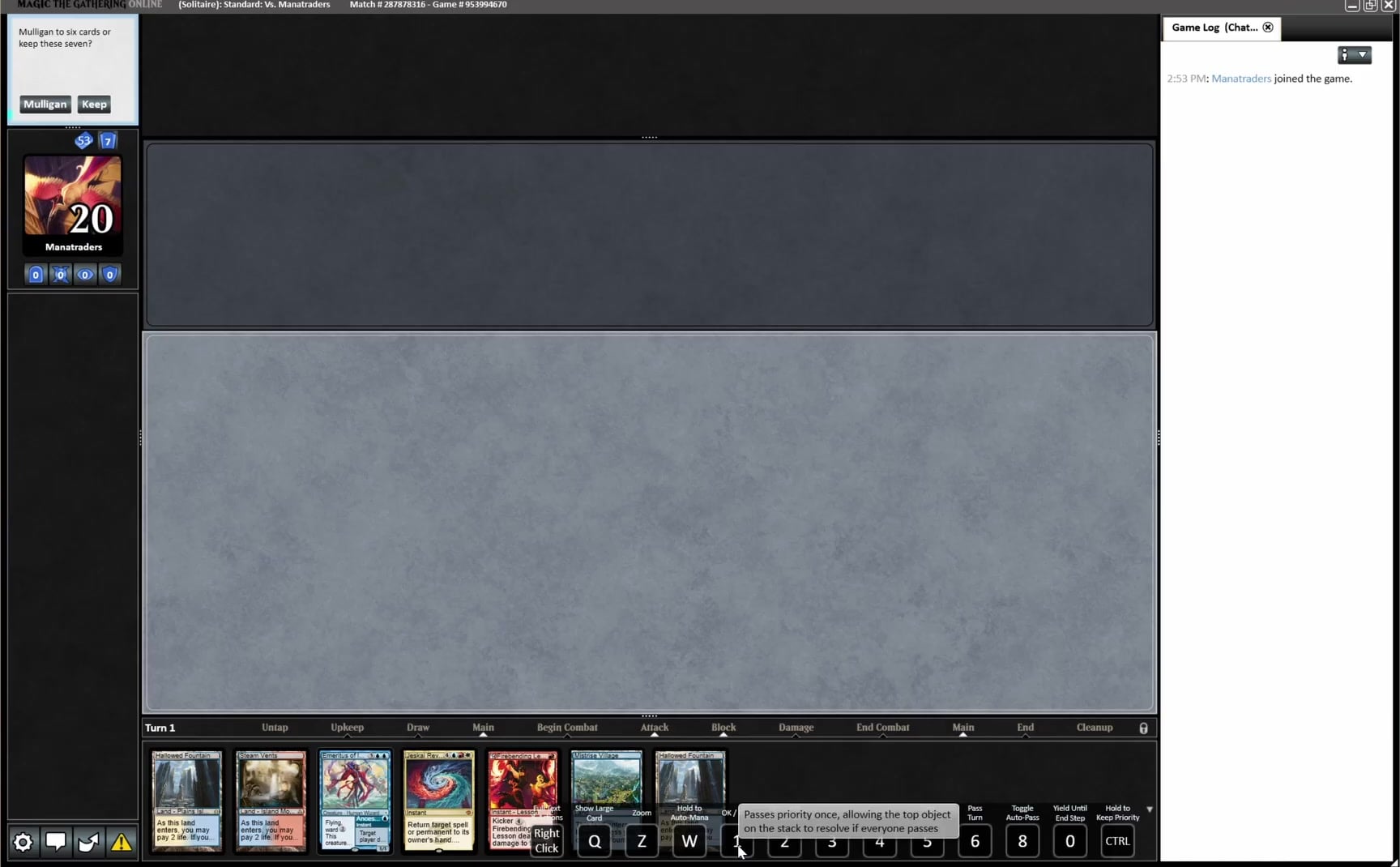
対戦相手とマッチングされ、7枚のカードが配られます。Keep か Mulligan かを決めてください。ボタンは左上にあり、手札は画面下部に並びます。
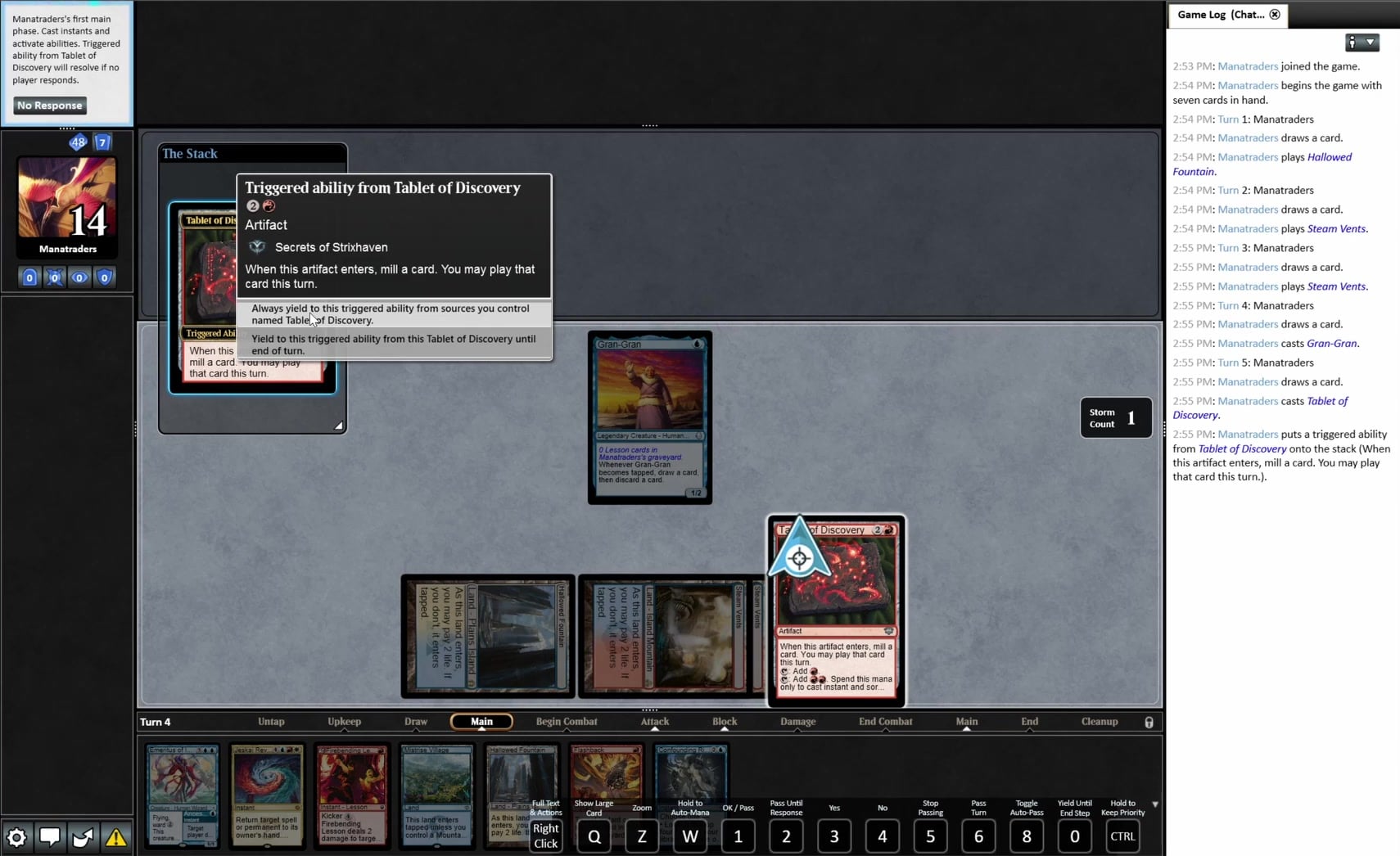
ここから先はただのMagicです。初日に覚えておきたいことが2つあります。修飾キーを押したままにして優先権を自動で放棄するとゲームが大幅に速くなること、そして右側のGame Logで実際に何が起きたかを確認できることです。どちらも Display & Sound Settings で設定でき、詳細を知りたい場合はWizardsが完全な Game Guide を公開しています。
準備ができたと感じたら、次のステップは自然とLeagueです。数日かけて自分のペースで5ラウンドをプレイするので、レンタルサービスとの相性も良く、1つのデッキを最後まで持ち続けられます。
カードを返却する
遊び終わりましたか?次のプレイヤーのためにカードを返却しましょう。
 動画:カードを返却する
1:12
動画:カードを返却する
1:12
プレイセッションが終わったらカードを返却します。ダッシュボード で Request a trade & Return cards を押すと、私たちのボットのひとつがMTGOクライアント内でトレードを開きます。承諾すると、ボットはレンタル中のカードだけを選び、コレクション内の他のカードには触れません。リストを確認して Submit をクリックしてください。
自分から始めることもできます。私たちの mana_return ボットのいずれかとトレードを開き、カードがすべてトレード可能に設定されていることを確認すれば、ボットがレンタル中のカードを自動で選び出します。トレードを確定すれば完了です。
セッションの間カードを持ち続けるのではなく、使い終わったら返却してください。それが私たちの フェアユース ポリシーのお願いであり、皆のためにデッキの在庫を保つことにつながります。次回また借りても追加費用はかかりません。
Discordに参加する
デッキの相談、メタゲームの話、そして実際にこのゲームを遊んでいる人たち。
ManatradersのDiscordはコミュニティの拠点です。デッキの相談、毎週のメタゲームレポート、リーグの申し込み、そしてあのカードは強いのかと議論し続ける人たちがいます。
アカウントについて人間から回答を得る最速の手段でもあります。スタッフが毎日いて、ほとんどの質問はサポートメールが開かれる前に回答されます。もちろんLiveChatや staff@manatraders.com でもいつでもご連絡いただけます。
しばらく離れていてMagicに戻ってきた方には、このリストの中で一番役立つ項目です。あなたが覚えているフォーマットはほぼ確実に変わっていて、そこにいる誰かが喜んでその変化を教えてくれます。
これで全部です
アカウント、クライアント、デッキ、対戦、そして質問できる場所がそろいました。ここから先はただMagicを遊ぶだけです。
困ったことがありますか?LiveChatまたは staff@manatraders.com までご連絡ください。 このガイドは 設定 からいつでも読み返せます。
 English
 Italiano
 Français
 Español
 Português
 Deutsch
 Nederlands
 Polski
 日本語
日本語